# CÂU HỎI THƯỜNG GẶP

## <mark style="color:blue;">A. QUẢN LÝ CHI TRẢ</mark>

## 1. Cắt nhầm chết đối tượng, làm sao để khôi phục

### 1.1. Đối với trường hợp chưa lập Mai táng phí:

**Bước 1**: Anh chị chọn "**Quản lý đối tượng**" sau đó chọn "**Hồ sơ đối tượng**". Anh chị nhập thông tin đối tượng đã cắt chết và chọn trạng thái "**Thôi hưởng (Cắt chết)**" để tìm ra đối tượng đó.

<figure><img src="https://lh7-us.googleusercontent.com/RBjK6F_Lc03Hta3tXCca5-Q4VW7834QRHnQnVLlkHnOTo-UjIRrJ7Ugo2l2i2wKVJyjWFL-QoB8qhZOIjaM1ccVstivaKc_oK85Y7RF9yV9HWBLx9PeSaAT-WBSAb_M5E1Um9FGEFJESjZQ_eXwSC5trJByx8PyJdt88f2MmvILXBvBZdGN9H1EaT-qDDQ" alt=""><figcaption></figcaption></figure>

**Bước 2**: Tiếp theo, Anh/chị nhấn vào biểu tượng <img src="https://lh7-us.googleusercontent.com/NZ98T5_dv2ycgeiMRCzQ-Dua5dFeNo0Omy1BEE_9x7h_BPgXrjButZslJGygBPMZcBCKZuR1-rXztMkBvGw569QOYjaSRhJDEofoZX0J-c4tYTolCPG1X6FIhUUNz_hhYCeX4-jC4NE8YtrAWrg9CmW9Jclg9pBulFdgKEco6rcwXHB2OMymxz66Gs0rqw" alt="" data-size="line">trên cột Chức năng&#x20;

**Bước 3**: Tại màn hình, Anh/chị chọn "**Thao tác khác**" chọn "**Cắt chết**"

<figure><img src="https://lh7-us.googleusercontent.com/rEwhtivVessGJMqIv7XOBTL2m103QaA5ZA_yheQpZFEWA5ANE-MIuZhBVOiMjF_vO5b2HLaV_GyE-zHICWXnCZb9HcX3TWdxkJlLbCXEagyfTfUvns-5pbSAPuXYqvIhjnxdg63ygiv1ukTHm8HA6DJNl6WTMIocre6gMGbrsJsrHI2Q5DtzBZc6LE-bFQ" alt=""><figcaption></figcaption></figure>

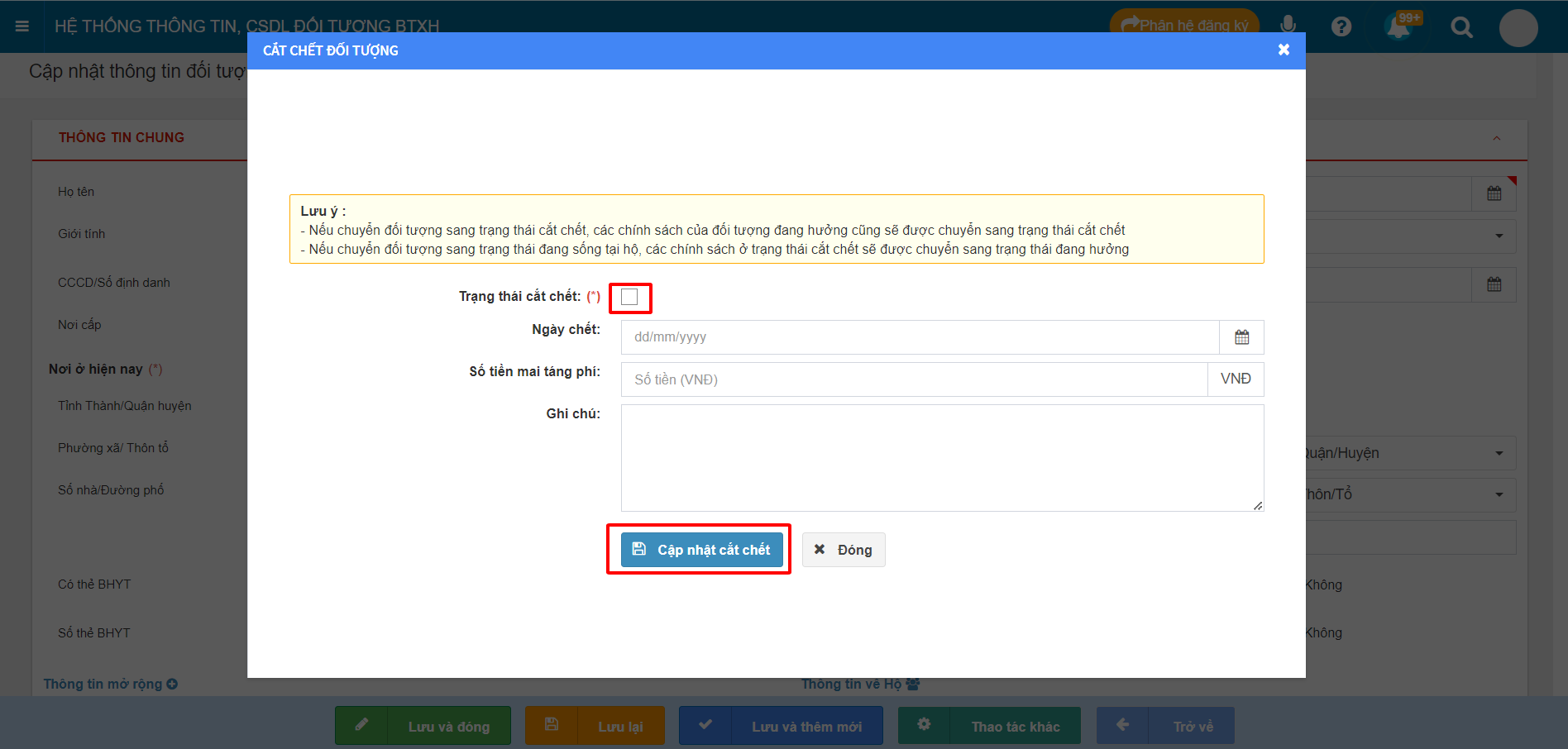
**Bước 4**: Anh/chị tích bỏ chọn "**Trạng thái cắt chết**" và nhấn "**Cập nhật cắt chết**" sau đó nhấn "**Lưu lại**".

<figure><img src="https://3621970644-files.gitbook.io/~/files/v0/b/gitbook-x-prod.appspot.com/o/spaces%2FX9dB56vyOuiX2lCE4E7w%2Fuploads%2Fu7nHAO4RSUrs3fANqV6v%2Fimage.png?alt=media&#x26;token=f13b6deb-fd08-45f5-b850-931f4ada6f46" alt=""><figcaption></figcaption></figure>

### 1.2. Đối với trường hợp đã lập Mai táng phí:&#x20;

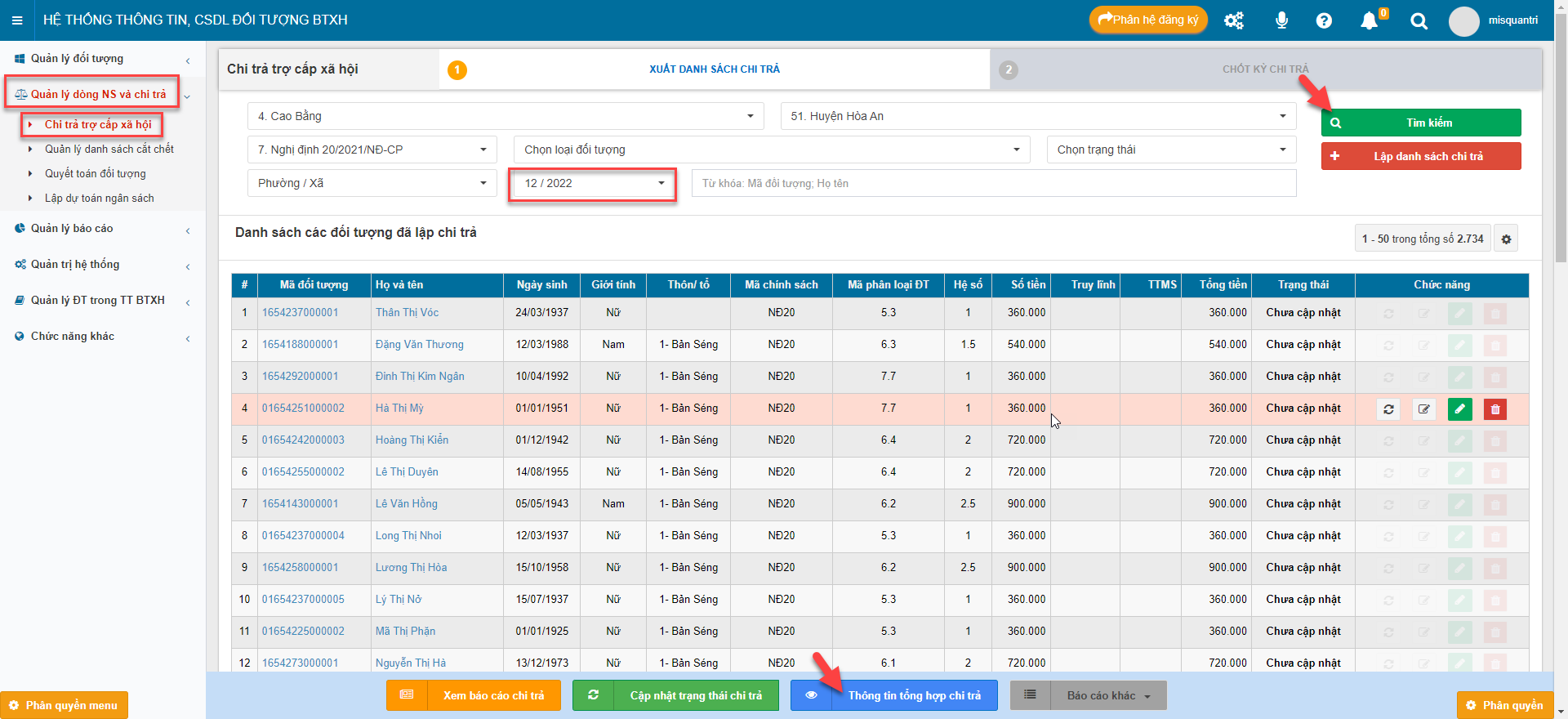
**Bước 1**: Anh/chị truy cập chức năng **Chi trả trợ cấp xã hội** trong danh mục **Quản lý dòng NS và chi trả**. Tại màn hình này, Anh/chị chọn chính sách là **Mai táng phí** và chọn **Kỳ chi trả**, ấn **Tìm kiếm** để hiện ra danh sách. Sau đó anh/ chị ấn nút **Thông tin tổng hợp chi trả** để hiển thị bảng thông tin tổng hợp chi trả.

<figure><img src="https://lh7-us.googleusercontent.com/YMZKWJud5n_jeEqtctDr8fSR69jf3pP7WRZX-hS6I1GIaWOKqBzmZQb7xu_ymWZlYAbRLQGvFONqamjE0jWxDFeemGyA7FPHd3w4f2FG7xJHBtseeSFRdwMfQtyo73P1nmXCxZ6hY7_FSjyMaKr7sQZ1t65PWTQaCr0-wRKOhtlOqX-W6RiKQVpruU1Whg" alt=""><figcaption></figcaption></figure>

**Bước 2**: Sau khi hiện ra thông tin tổng hợp chi trả, anh/chị **tích chọn vào danh sách chi trả mai táng phí đã lập và xóa danh sách đã chọn**, nhấn OK để xóa danh sách chi trả mai táng phí đã lập.

<figure><img src="https://lh7-us.googleusercontent.com/AG1sIqGBSF13FUG65J5s9wE4h6fTzQUtErbLtat93in5pyxbdrtHj1OloATMrHXK2JUQXwSLMQLtDi6l3eV93HUf3q-ng_643lfhp6rTUmejz2-Q4V4aq84fzhejE2EB42ZGRHDKzhr5h_xy3guZmJkfKiCOPubuoRzblmRdnWj-RH7d6g9Nj0uFPoQLog" alt=""><figcaption></figcaption></figure>

**Bước 3:** Anh/ chị truy cập **Hồ sơ đối tượng**, tìm kiếm đối tượng có trạng thái **Thôi hưởng (cắt chết)** và nhấn vào biểu tượng <img src="https://lh7-us.googleusercontent.com/CZ9bQP-sfMAXkzSisELj_1BLmo4dizf0_g3EC_pA16SN5LdPKcKu2AG4FirwmL380l95jiuFWDscyLfGij6bNzuxjUSxnc6fevDnXN6SEHSiIvOWdQCOFBpPxqcpZ5WLz64_-D8KtWcSSYU2dms-9OL04jqP6XyljfKYSi3_dcIfzm-NQjXI_9vBfKWDgw" alt="" data-size="line">

<figure><img src="https://lh7-us.googleusercontent.com/4DCcOAB-p-TRtB-HZAGSGG1fouPbxl4I58HHry9bryXcFja2b86S9PxSXvnokV5Jgw2dgaGZLYbndDiq1KIBYw_cOsnX8Qgn4EiPRKjOvqCkmzkOntMyPX4sOk-oMxiNoOUSj6gdhi1cvIhGg1S3yhfwFYj88QvsYbfowN9jYfzHhz0jiaWBmVa1-pYyHA" alt=""><figcaption></figcaption></figure>

**Bước 4:** Tại màn hình cập nhật thông tin đối tượng này, anh/chị chọn Thao tác khác => **Cắt chết.**

<figure><img src="https://lh7-us.googleusercontent.com/UU2dt8v0v3dAcI02Pp0VGuMZYI64EJNzkwvu0dLghjqP29eTmMwAYMIQuFNKWgRi0bBwGgxH2dMJs0lu8CIEM-8E8WnzE3kNdo9HHsto26Nn36ECTECeYz5lePtbt0ufHQOuStheZmBf14kFk4WnhwgN3_S0hgU_BPFOpIwiWXRRblNLfynGckX1_AX_7g" alt=""><figcaption></figcaption></figure>

**Bước 5:** Tiếp theo, anh/chị **bỏ tích chọn trạng thái cắt chết** của đối tượng và lưu lại thay đổi.

<figure><img src="https://lh7-us.googleusercontent.com/dfebF4PrNGR58se4OkWYr2ygwnNdZj-UMaEijKSrEwLA4SwpXHaexeCuXTESjD9_os8PL8BiF2XO6pIzoW-QM3pOXi98pI3KkXrlwGU_44Hbhqon5F8P10qQHYGcRg4GbkUl_HTXOlOS-8qDwd2H7iagbjfLxFJpIVs2xV8fZQYEw5a8uvt4xQU1dPlY5g" alt=""><figcaption></figcaption></figure>

## 2. Không thấy thông tin truy lĩnh trong danh sách chi trả dù đối tượng đã điền thông tin

Khi bổ sung thông tin truy lĩnh cho đối tượng anh/chị lưu ý 2 trường thông tin quan trọng nhất cần nhập là "**Kỳ chi trả**" và "**Tổng tiền truy lĩnh**". Sau đó anh chị ấn nút “**Lưu**” để lưu lại dữ liệu.

<figure><img src="https://lh7-us.googleusercontent.com/bV7UtZOH1TKYlVxTElO8UQV07mg6hMy3Y8cqJkuh6RdWGIZ_ZdFBaywNksLl7leZ-yumfmBdVZFbOYDbXi85yfI7E0dx4t-4m8y1DjFwoCTyRTImTxUPSxtVw1OnKoIGS649ojPJF4z8hDC53Zdl8tg" alt=""><figcaption></figcaption></figure>

Sau khi **thêm truy lĩnh** cho đối tượng anh/chị thao tác **lập lại danh sách chi trả** để hệ thống cập nhật thay đổi (*do hệ thống không tự động cập nhập thay đổi thông tin của đối tượng trong danh sách chi trả đã lập*).

<figure><img src="https://lh7-us.googleusercontent.com/ur5HCVEDyixZKrEVale8RERhC85OOHPQVLD6utJtqtYBrVj8SoVzfEW5pmNpM5Zq_V1ZcGAlSntRhTREvS-BqyloOJjdBJS68QMEdDpCMD8-Za6QFQgw9Rpb_WLE_KhByAudXbT5jOwQw8VM_STJ1O8" alt=""><figcaption></figcaption></figure>

## 3. Làm mất dữ liệu chi trả, cách xử lý

**Nguyên nhân**:&#x20;

* Do Địa phương không [chốt kỳ chi trả](https://hdsdonline.gitbook.io/huong-dan-su-dung-cap-xa-hanhchinh-2cap/phan-he-quan-ly-chi-tra/7.-khoa-mo-ky-chi-tra) cũ, sau đó thao tác lập danh sách chi trả cho tháng mới. Tại cửa sổ lập DS chi trả tháng mới, anh chị đã để nhầm kỳ chi trả cũ, làm toàn bộ dữ liệu đối tượng được cập nhập đến thời điểm hiện tại đè lên dữ liệu chi trả kỳ cũ
* Do địa phương thao tác xoá dữ liệu chi trả sai kỳ&#x20;

**Cách khắc phục:** cách khắc phục cho trường hợp này là khôi phục dữ liệu chi trả cho kỳ đó

* Các chị kiểm tra lịch sử lập danh sách chi trả kỳ cũ để xác định ngày lập Danh sách chi trả kỳ cũ đúng đủ nhất. Tại màn Chi trả trợ cấp trong Quản lý chi trả, anh chị chọn kỳ cần khôi phục và ấn tìm kiếm. Cuối màn hình chọn nút màu xanh Thông tin tổng hợp chi trả

<figure><img src="https://3621970644-files.gitbook.io/~/files/v0/b/gitbook-x-prod.appspot.com/o/spaces%2FX9dB56vyOuiX2lCE4E7w%2Fuploads%2FhXOPdmVd2LTMSy8VXyf1%2Fimage.png?alt=media&#x26;token=55e5046a-13f2-4790-8a82-5d1c98228625" alt=""><figcaption></figcaption></figure>

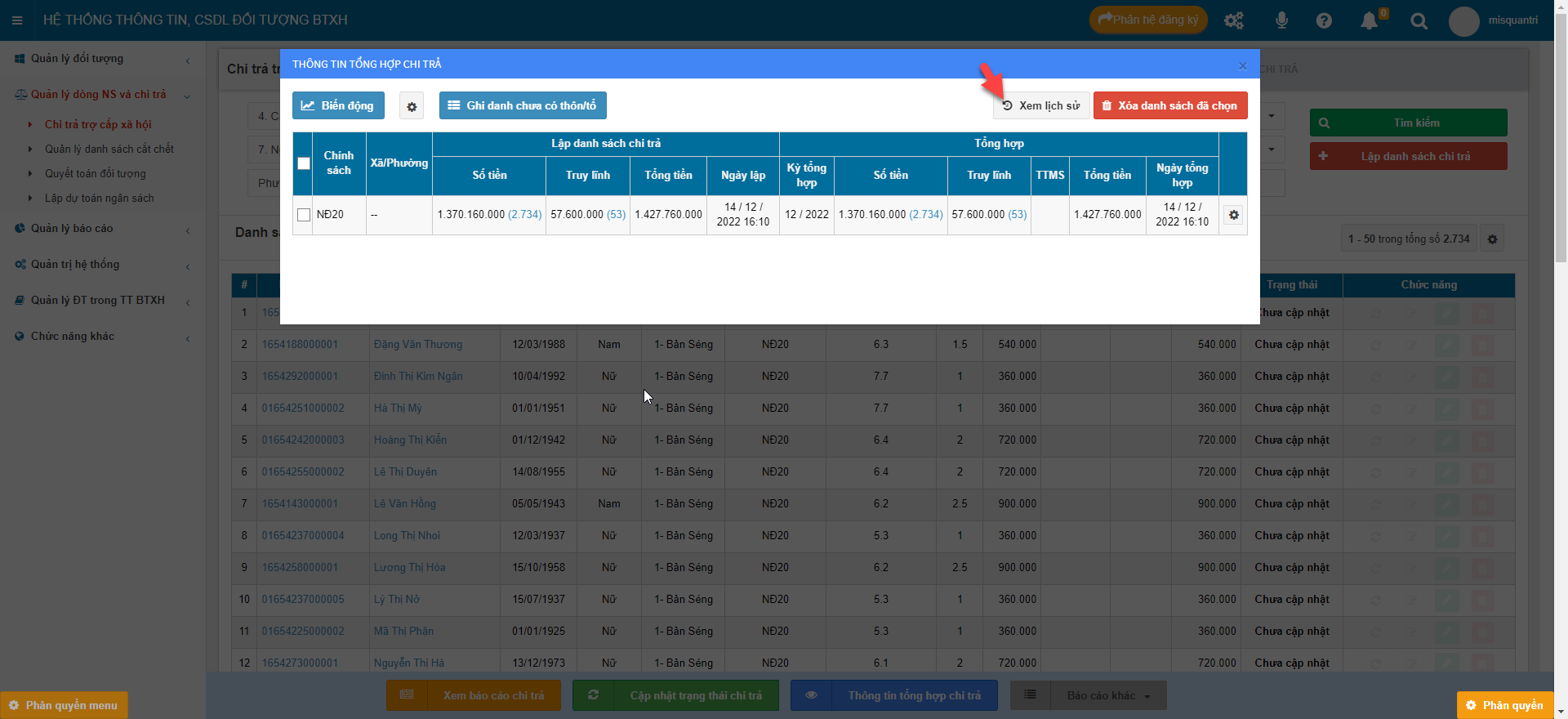
Cửa sổ Thông tin tổng hợp chi trả mở ra, anh/chị vào Xem lịch sử để kiểm tra ngày lập DS chi trả đúng của kỳ đó&#x20;

<figure><img src="https://3621970644-files.gitbook.io/~/files/v0/b/gitbook-x-prod.appspot.com/o/spaces%2FX9dB56vyOuiX2lCE4E7w%2Fuploads%2FiymAaoyuufcmqhTeDsB2%2Fimage.png?alt=media&#x26;token=0c32ef90-4a38-4a60-98be-52cb880680af" alt=""><figcaption></figcaption></figure>

* Sau khi tìm được ngày lập DS chi trả đúng của kỳ, anh chị thực thiện thao tác Khôi phục dữ liệu chị trả. Anh/chị vui lòng bấm vào [**KHÔI PHỤC DỮ LIỆU CHI TRẢ**](https://hdsdonline.gitbook.io/huong-dan-su-dung-cap-xa-hanhchinh-2cap/tinh-nang-tien-ich-khac/3.-khoi-phuc-du-lieu#khoi-phuc-du-lieu-chi-tra) để xem chi tiết các bước

## 4. Đối tượng ngoài hệ thống, làm sao để nhập thông tin MTP và lên được danh sách MTP có thông tin đối tượng

**Bước 1:** Anh/chị truy cập chức năng **Quản lý danh sách cắt chết** trong danh mục **Quản lý dòng NS và chi trả**, chọn **Thêm đối tượng cắt chết**

<figure><img src="https://lh7-us.googleusercontent.com/A9My9bWGWFMik8SuS1FZTZ3VXYA3S94_W1Zv67Acg_5hGog340rQkzldeht_3xmZHpD-4Vet6AbpTopGbBp_71WjWoh7z6CpLfH0JwCVIsey1qF3VW3aprzLxF8lOm7FZR2c18NW6eIu" alt=""><figcaption></figcaption></figure>

**Bước 2:** Anh/chị điền các **thông tin cần lập MTP cho đối tượng ngoài hệ thống** và nhấn **Lưu lại** để hoàn thành thao tác.

<figure><img src="https://lh7-us.googleusercontent.com/R1MkMGEQoRsRfvI_a_Zinas6otIJ07P92tLG2WLqsgg0Lq95kooGKZqPBpYRd2QWddXckDszc0PA_JeONbseEO_jlYot3qV-Tn0xjwlSHE-u_5r1sqQGdrwVZXdfJjHhpJ5oFK9Gj7Ey" alt=""><figcaption></figcaption></figure>

## 5. Cập nhật trạng thái chi trả nâng cao, đẩy file lên bị thiếu đối tượng chưa được cập nhật. Nguyên nhân và cách kiểm tra

:star:<mark style="color:red;">**Lưu ý:**</mark> *Cập nhật **trạng thái chi trả nâng cao bằng Excel**, khi đẩy **file excel** lên bị thiếu đối tượng, có đối tượng chưa được cập nhật. Nguyên nhân chính là do sự **sai lệch thông tin của Mã đối tượng**.*

Sau khi hoàn thành nhấn **Cập nhật trạng thái theo danh sách Excel**, anh/chị nhấn vào Tất cả để xem **trạng thái cập nhật thành công hay chưa** của các đối tượng. Các đối tượng cập nhật **không thành công sẽ được hiển thị màu đỏ** như bên dưới, và có thể xem được lý do cập nhật thất bại.

<figure><img src="https://lh7-us.googleusercontent.com/ClUA2PzoSAi3p2EYyPF9-X-_5pCPPS8mhrDqzC5vgiMfDvWqgunNoxbZuhewNk9Z98ivfPYOqarJkLrN0JaZXDL7P-lm-m1XM2j3MPwOoPP3UirDY_2hu8drsjG4jw9kH2xYaHTPAQnU" alt=""><figcaption></figcaption></figure>

Ngoài ra, anh/chị có thể xem danh sách các đối tượng cập nhật không thành công bằng cách nhấn vào **Chưa cập nhật**. Màn hình sẽ hiển thị ra danh sách các đối tượng này.

<figure><img src="https://lh7-us.googleusercontent.com/f7iTLVqbFjsLxvtadCYSxiRPRIw1irxZTVgLWUBkvNLcUlVHkNqSwFYyWHBFMW1o9CFSEtpbqzpxIkZBahX25qhWqcICK4zK43TDHeTrIEQpAKVZW7uDdl_kaLenPeLGRFsxvbLo-4LW" alt=""><figcaption></figcaption></figure>

Để khắc phục, anh/chị tiến hành rà soát đối chiếu và nhập lại chính xác **Mã đối tượng** sau đó cập nhật lại **trạng thái bằng Excel**.

## 6. Lập danh sách chi trả cho toàn huyện, hệ thống báo bận hoặc tải dữ liệu rất chậm

**Đầu tháng là thời điểm nhiều địa phương cùng truy cập hệ thống và tiến hành lập danh sách chi trả, nếu anh/chị chọn hình thức lập danh sách mặc định của hệ thống là Phường/Xã thì dữ liệu nặng, nên hệ thống sẽ mất nhiều thời gian để tải dữ liệu. Để thao tác lập danh sách cho toàn huyện được hoàn tất nhanh hơn, anh/chị có thể thực hiện theo cách sau:**

**Bước 1:** Anh/chị truy cập chức năng **Chi trả trợ cấp xã hội** trong danh mục **Quản lý dòng NS và chi trả**. Sau đó, anh/chị thao tác chọn **Chính sách và Kỳ chi trả**, ấn **Tìm kiếm** và xem **Thông tin tổng hợp chi trả**.&#x20;

<figure><img src="https://lh7-us.googleusercontent.com/UmKY5YEH41EmTXbMt12GpBWJcoe15OKf_I-6i1h3S0QtfBrBDEJupmSA_PPAMrMcos5VMPSXsh6YngyxpRq6GtPqhASZOIZaybNm4P5uYrU2HuvDM8-e73Rw9Hdpbu_k_EFBGbpXQPFr" alt=""><figcaption></figcaption></figure>

**Bước 2:** Bảng **thông tin tổng hợp chi trả** xuất hiện, anh/chị tiến hành **xóa các danh sách chi trả cũ đã lập** bằng cách **đánh dấu tích vào các ô vuông trước chính sách** sau đó nhấn **Xóa** danh sách đã chọn.

<figure><img src="https://lh7-us.googleusercontent.com/YQ-dmccAaRkNzVSxJs9nW6fkIOByoG9Cx5Bx4FNsps9wJpwwZB96_hDjMaAUQCSsArVOBDHf_yKEJBZhBcygkzdIkghFQMQXAixZ0pENOEglvrXvRY9t6h9I9p4Xc0WcD-aPOim_Vtqq" alt=""><figcaption></figcaption></figure>

**Bước 3:** Sau khi **xóa danh sách chi trả đã lập**, anh/chị tiến hành **lập lại danh sách chi trả**. Nếu hệ thống báo lỗi như **Hệ thống đang bận** như bên dưới, thì anh/chị chú ý lựa chọn **lập danh sách cho Tất cả phường xã**.&#x20;

<figure><img src="https://lh7-us.googleusercontent.com/ajohxz40GQRWAXVpZ1bmDlZme6LqXOrSxEFJqtY_pz_HqQfg950tYTBkgF89AqHxRHfSzeLFvXEaCuxoiJWVDWX-xDaxnvgSHzlzF8HPJ6nTibZVsjHlPNYcn7ThpYWnoKZK1F8NTKWh" alt=""><figcaption></figcaption></figure>

<figure><img src="https://lh7-us.googleusercontent.com/a9iGSVz1zqpGsKzPv1cPEzPJOrcxv82HKZ00PBOp02caYb_Kz0klRZ9Ru16dyVRFUwouF4cbXHa-nrd2J9jc16dLBxBrSN8HCVXUnjwE2y6lptE0c898IGC-RpurQWot3OdM-0x7X_Qk" alt=""><figcaption></figcaption></figure>

:star: <mark style="color:red;">**Lưu ý:**</mark> *Khi thực hiện lập danh sách chi trả mà “Chọn tất cả phường xã” như trên, nếu anh chị muốn xem số liệu Tổng hợp chi trả của toàn quận/huyện, anh chị thao tác như sau:*

**Bước 1:** Anh chị truy cập tính năng “**Thông tin tổng hợp chi trả**”&#x20;

<figure><img src="https://lh7-us.googleusercontent.com/Fue4PW3JSjC62NHNR7t_KTEZxI3Y2bbJi0Oi5GIKzRVFXTCmoCLDv9kdn3ezB8I4IpOLTsSN_VWYDoZHgw8zS_ChN61A3kF3uMXdih4OAD_Z0nya3KZ9PptYlIdblPITlvNTa4ZJeJiY" alt=""><figcaption></figcaption></figure>

**Bước 2:** Anh chị click chuột vào con số thể hiện ở trong dấu ngoặc, đây là con số biểu thị số lượng người hưởng trợ cấp của quận/ huyện này.

<figure><img src="https://lh7-us.googleusercontent.com/FEB4KPbU4C7yZYNAyMpkcfBQBo4tj-9SGXuKGpOLdWMw1Hvt6HNhLmfxQfMdCYv2qJbE-noVIZyo5eC9mgLd2yQBOP1Fy79rBs7IuYVlPhRfzL6ougA-2KN7vUm1FHGduRVj9yquTdqP" alt=""><figcaption></figcaption></figure>

**Bước 3:** Sau đó, màn hình **Danh sách đã tổng hợp** xuất hiện, anh/chị lưu ý chuyển đơn vị hành chính về thành “**Phường/ Xã** “ và chọn loại “**Tổng hợp theo đơn vị hành chính**” rồi nhấn **Tìm kiếm**.

<figure><img src="https://lh7-us.googleusercontent.com/GMquV3oCPKSHUgXx__mOFdgX-MQU8l0sVNdGbvf6g39j7ZRvDrd6TqYKuvTc-q0M69LOjLw6qXgLFh3eTFOGB3kEDFQh8265j9i9qTfakms312El9SYcHFmDX60gvQLRkUK2ng2DMnn6" alt=""><figcaption></figcaption></figure>

**Bước 4:** Danh sách tổng hợp xuất hiện, anh/chị kéo xuống dưới sẽ thấy dòng **số liệu tổng hợp chi trả của toàn quận/huyện**.

<figure><img src="https://lh7-us.googleusercontent.com/5aD8Qu6vy4FuBYknxgq91N5Cb9GoMT_07i7QrNPB6wyWe6zen_bFyfPGQu9Yfv_h7qSL5ZWT_6i0HmEBx9jbjSGs4mkB9lYW4hBIMXfMkP_bPdOWZ6iD_Q8IEaxihyxKekXbfNijxFPt" alt=""><figcaption></figcaption></figure>

## 7. Cách cập nhật trạng thái Chưa trả đồng loạt cho các đối tượng

Để thực hiện thao tác này, anh/chị có thể sử dụng chức năng cập nhật trạng thái chi trả nâng cao.

**Bước 1:** Anh/ chị truy cập chức năng **Chi trả trợ cấp xã hội** trong danh mục **Quản lý dòng NS và chi trả**, tại màn hình **Xuất danh sách chi trả**, anh/chị **chọn kỳ** cần cập nhật trạng thái chi trả và nhấn **Tìm kiếm.**

<figure><img src="https://lh7-us.googleusercontent.com/zXwKNNNmOr6OJj9yreFtnBQlHR0Dnv39xS5Q-5Yff51kHNYRsvlYvaiI_JeV27ziYxQgvqHt-BMiBhJ-AcpHTBGIh_VX7yOSK3nKAYXst2_A46ve7nEcOV-j8Zw784UyERiszaoXID0cUeOxlmLlsrVrTkFpL9OsaJOFoe1yQhIeHeVgSzkZmAxKEpwjyZEv" alt=""><figcaption></figcaption></figure>

**Bước 2:** Anh/ chị chọn chức năng **Cập nhật trạng thái chi trả** và chọn **Cập nhật chi trả nâng cao**

<figure><img src="https://lh7-us.googleusercontent.com/m6VeykiRiTEj4TK4s58zmdN3FoqSxf1LmQXi0CHnXThJdBSZ4SuCi5QWGoGN7EwIP7sMZ07E0BdfSyUU4f-ki2f2BrYPMXje3gJRyHor70wL78IhAjH1yV9LxdEzb8gGO1yUDg-h4C2b84E1Vi1SeWgIPj1KEuvSSmRh-25L97arzyQaNm1WR9U0X7nRf6kn" alt=""><figcaption></figcaption></figure>

**Bước 3:** Anh/ chị tiến hành **Tải mẫu excel** về để điền thông tin đối tượng anh/chị muốn cập nhật trạng thái chi trả. Tiếp theo, anh/chị nhập thông tin **Mã đối tượng** của các đối tượng cần cập nhật trạng thái chi trả.

<figure><img src="https://lh7-us.googleusercontent.com/z9QCs7Qo9y6pojnWoJ42MR3ZPgUSgDXzjXvTX58UZ0_OnjCGSnUHGM55KdgXFm-mD_igFCw7511R2PE33DOjlOzuY0zJ_skxPxXFHnZTBrKZgy3aqHkqhh9bKfYFN30OZ3DgQG586CS1OrDq87p4LBFQNls4OLjjczOB7TP9rWI41IMTfW4gNBADU5qDYshS" alt=""><figcaption></figcaption></figure>

<figure><img src="https://lh7-us.googleusercontent.com/yfhXy3Hdm4Z8Z91kTP_FtAp8iqogSTx8KHAk_03YGuGdUpVmqBpHkHMopfHBSd4Suoq548vQNFG1HWJC-nXFw3Yn5eew_7buzP0IC2BJ13qlTbbemuunaERTjoSX9cy8S_z6Wh-cndV2_uO_CSQQnhlf9Tle5n7j3RE4D1_yuoo9tommTxskMgpyK9SyDFuN" alt=""><figcaption></figcaption></figure>

:star:<mark style="color:red;">**Lưu ý:**</mark> Để nhập nhanh trường thông tin **Mã đối tượng** cho các đối tượng anh/chị muốn **cập nhật trạng thái chi trả**, anh/chị có thể thao tác như sau: Tại màn hình **Xuất danh sách chi trả**, anh/chị chọn **Kỳ chi trả và Tìm kiếm** để xuất hiện ra danh sách chi trả. Sau đó tiến hành **Xuất Excel** xuống để **tìm kiếm** đối tượng cần cập nhật trạng thái và sao **chép Mã đối tượng**, dán vào **file Excel** ở trên.

<figure><img src="https://lh7-us.googleusercontent.com/KyUTIdvDMNHzslfojJHYsZ7ORfbBaBdcqLcbSKeDPDW5bAS_Ef1obg3fNLlrj6FGtj-7jVC46p38VXH5XN9W4KhgDQdnICWYANtfxpDS6NoZ-8BoJsYfLSHPAOYP7ncb6oOmo2Dwaqka8QsJtGOon_BNvZ7lrkVdi09L5ABIGMZ15GfgZgyvEiBDGHfIsmsh" alt=""><figcaption></figcaption></figure>

**Bước 4:** Sau khi hoàn thành nhập **Mã đối tượng vào file excel**, anh/chị bấm **Chọn tệp**, chọn đúng file excel của các đối tượng chưa trả và bấm **Tải lên**. Tiếp theo anh/chị **chọn trạng thái đang muốn cập nhật** cho các đối tượng và nhấn **Cập nhật trạng thái** theo danh sách Excel.

<figure><img src="https://lh7-us.googleusercontent.com/5EUjLkcpu4q-8VMZmDf89QR8CPa268uNNB3Cq0Ciq4QjsibYeJ8sRYksdcCWljTIndSml9vRMyC57d_LMrIFn7oK391JkYbvVoj3jaFALPF4k2gw09mx7d9LTMK-JFwM7tQTHvmZ-UCT7Utcs1ZioWQZ_FRyIFwqxnypCwbgjx7cWhj79-AHBup1ElToQ13c" alt=""><figcaption></figcaption></figure>

## 8. Đối tượng không vào đủ Danh sách mai táng phí, cách xử lý

**Bước 1:** Truy cập vào phần “**Quản lý danh sách cắt chết**”. **Tìm kiếm đối tượng**, sau đó ấn vào nút **răng cưa** cuối dòng, chọn **Sửa**

<figure><img src="https://lh7-us.googleusercontent.com/xUWFA6XGhi98AaAFyXnWbi2LumABdibl8n2sdduCgMYXPS-KqH_zIHNtNx8nWmbTrmP22WP0EVLE3EZ117RaUfWPgm-hUTm4nFRVGoYDI3QZpjw_ZVjpUAYjNfQwjz1xzFei6qzVHzyKLWT1nrWr9g" alt=""><figcaption></figcaption></figure>

**Bước 2:** Tại giao diện **Chỉnh sửa thông tin MTP**, anh/chị kiểm tra lại **thông tin MTP** của đối tượng, nếu thông tin đã đầy đủ và chính xác, anh/chị ấn nút **Lưu lại**.

<figure><img src="https://lh7-us.googleusercontent.com/C4r_zF7DjYQM1USauT0bB12UgnugnC2Gu_W3zRZoKk6128BryfDdfFYhwJJM7YDtQ60PXUMUSntNz7uU5pSU81n3iDwdZBkni7hgokJJNGdSTG2gHCzTRYIL-Lfe7OtSSYlSUWo7Q-7Mm5_WYZTQrg" alt=""><figcaption></figcaption></figure>

**Bước 3:** Anh/chị truy cập vào chức năng **Chi trả trợ cấp xã hội**, sau đó **Xóa danh sách MTP đã lập**, rồi tiến hành **Lập lại danh sách MTP**, lúc này các đối tượng sẽ vào **danh sách MTP được đầy đủ**.

<figure><img src="https://lh7-us.googleusercontent.com/pSz-Lb0yBFtf9yO4tnfDzYAaM0KHZL6Hi1z8ViQZ2cm3iprllTA3zgyLivrdhlWofWCZmNEq1PAk0t2G5j0M0RUWeuzhAiBjzV5YZN_pkuujn0aB819lO7QFqLygPPpZmVz6lwgtZYXQjlRDXleB0Q" alt=""><figcaption></figcaption></figure>

## <mark style="color:blue;">B. QUẢN LÝ THÔNG TIN ĐỐI TƯỢNG</mark>

## 1. Cách gửi lại rà soát cho các đối tượng đã điều chỉnh thông tin sau khi đã nhận kết quả

Sau khi anh/chị nhận kết quả rà soát Lệch thông tin, Không tìm thấy đối tượng C06 gửi về, và tiến hành chỉnh sửa thông tin cho những đối tượng này. Anh/chị sẽ tiến hành thao tác gửi đi rà soát lại để nhận kết quả rà soát mới, vì hệ thống đang không tự động gửi đi rà soát.&#x20;

**Để thực hiện anh/chị làm theo các bước sau đây:**

**Bước 1:** Anh/chị chọn “**Chức năng khác**” sau đó chọn “**Rà soát mã định danh**”. Anh/chị ấn chọn “**Lệch thông tin**” và “**Không thấy thông tin**”.

<figure><img src="https://lh7-us.googleusercontent.com/bXYQtWf43wF19D-WDKzfcJOBNjBpjsJ80x0HlPkkEUAcut1fbY8IqEF3ziMS9opQIfKrhOZ72WmYrZxkpXaptPqpvEJBlzH0BuL9uI3sbe6G0zlJvkIBKNuIKf_MTYRmCeoVPhST84pdp30fM_nkQ4s" alt=""><figcaption></figcaption></figure>

**Bước 2:** Sau đó anh/chị **tích chọn các đối tượng hoặc tất cả các đối tượng cần gửi lại rà soát** thông tin và sau đó anh/chị ấn vào nút “**Gửi xác thực**” để xác thực.

<figure><img src="https://lh7-us.googleusercontent.com/fymEK8f1jgvxvJeEwTOtdpOmxlKwRgsgUSxROTTdhPR0VYpbfCGt4uQP81kHfvVWLW4LQbMJVt-zQpb-Vfb5RgHcz-K7PfywyPz1qIWHahmJjE10xfeRuGIfw5mpE82sj1BMRySnoAv3pDGwTW81Q3U" alt=""><figcaption></figcaption></figure>

## 2. Cách thêm chính sách mới cho đối tượng đã có chính sách

**Bước 1**: Anh chị vào **chỉnh sửa thông tin đối tượng**.  Anh/chị tích chọn những nhóm đối tượng tương ứng với số chính sách mà đối tượng hưởng

<figure><img src="https://lh7-us.googleusercontent.com/pRAx36vLIZ8pVsYoqrN1s8qNHeeDnPeOKMa_pxyrY1G6fKSlWgnavkbjjuZv7DG6ELqhK4nTzD_K-I8nkLtAxBY86d0HwvS3ZkbKhdJI8suASO8x4FUEV93fQ0M8LMUaTh4coZQupuPrWwID7_RnQHM" alt=""><figcaption></figcaption></figure>

<figure><img src="https://lh7-us.googleusercontent.com/VuoYFCsPArpDFiHZuQMDZhvSaJMmqYaMl520yI2VJg35WudehWl0tFUedrzXTiEMWaFqePI2Go2grIJsPF6NiypJW2_0kPmH1S_xBgeJRRbgiu4whfXjWFW_JkNa2eLeMxWFLr7hVxD31PjxvqFaqYA" alt=""><figcaption></figcaption></figure>

**Bước 2**: Anh/chị chọn “**Thêm mới chính sách đối tượng**”

<figure><img src="https://lh7-us.googleusercontent.com/NBzS8wnZ9wIwbwYT4Jv54cM5amm7iZYHfAJiwcvoUbmUnluS_Y9HpUlRGFaQ2jdzkuttoHxoT55aVcwPnfDS6MB4Hv6RWC8yY4_n6Zfjy7md8w8L-ISUGVFjrUbRc21bPvTd4yeOojZE1_jmnRvINSg" alt=""><figcaption></figcaption></figure>

**Bước 3**: Anh/chị chọn “**Loại nhóm đối tượng**”,  “**Loại đối tượng**” theo chính sách của đối tượng hưởng và điền đầy đủ thông tin. Sau đó anh/chị ấn nút “**Lưu**” để lưu lại thông tin.

<figure><img src="https://lh7-us.googleusercontent.com/BBDrQ6YMxODXbMAn-N9hl0-nhmEUzsLrM8bUxwOC74J7h9VbYkzXvbJDSCumxRWI7-TtbPda2-vskqumJjBPhntGw2oM6adYTMy9ElGkPTGp0DBTViueCNe9QoS7XCVUN0Tk4vp5wnQUeCIxrKl6eTU" alt=""><figcaption></figcaption></figure>

<figure><img src="https://lh7-us.googleusercontent.com/RBjK6F_Lc03Hta3tXCca5-Q4VW7834QRHnQnVLlkHnOTo-UjIRrJ7Ugo2l2i2wKVJyjWFL-QoB8qhZOIjaM1ccVstivaKc_oK85Y7RF9yV9HWBLx9PeSaAT-WBSAb_M5E1Um9FGEFJESjZQ_eXwSC5trJByx8PyJdt88f2MmvILXBvBZdGN9H1EaT-qDDQ" alt=""><figcaption></figcaption></figure>

## 3. Cách khôi phục đối tượng khi cắt nhầm khỏi hệ thống

**Bước 1:** Anh/chị vào mục “**Quản trị hệ thống**” chọn “**Khôi phục dữ liệu**” sau đó ấn chọn “**Thành viên**”.

<figure><img src="https://lh7-us.googleusercontent.com/DKylMaTbJkyEcppHlQCawGfq3Qi2pMUc-MeiP5nJxrxSTLjwDRdEsW2kOvlgLJWHZbKBqMPps1P2sVgttkcCjWywnWI2oLdAIhDvdpiFReHh_CqBeSYh3zV-TbRrymbV7C3YgL2s5p56XfkoqM3WVEL-ggUqAvx4C0T49rSrx3bb9ST3RH7PtdiEoc1u8g" alt=""><figcaption></figcaption></figure>

**Bước 2:** Anh/chị tìm kiếm thông tin đối tượng và ấn nút “**Tìm kiếm**”.

<figure><img src="https://lh7-us.googleusercontent.com/GDjp3VzqacQuhkNu-5sJ8tbww-M5WfRLNFEDibp8OqPI2G9eO6LlVMG8UKWlt-7JOLElBNDFKDv6lPBwI7RwkG3U5cLzw9BegnF_nIeg0igdSk0quU4kkZVc7P4_CM3swRAi_9WiiftE6xPlcB3bxSKOZKRmDq-xrTY1XFuOuP6t8d0tmJTR4waacjwIHg" alt=""><figcaption></figcaption></figure>

**Bước 3:** Anh/chị tích chọn thông tin đối tượng tại cột đầu tiên. Sau đó anh/chị chọn biểu tượng<img src="https://lh7-us.googleusercontent.com/RT78_raE0g9NMFRglJ2h3N2T5qAgmGeS-dMRe9Ejav_FxFf7u7cTyrox8qTrPJPZAlVyhHl3P2bZ6WdyZtBu3GFSqgxm5rRUwJDb2S0PPE9wIqeDoSLuv33PxSMRuOY0EYAoqH8eCeV-Aqts0ahUwKkHzqvT70ycwmbALgJ2vID0mmcxOY1DZPLl9gqU6g" alt="" data-size="line"> tại cột chính sách để chọn lại chính sách cho đối tượng.

<figure><img src="https://lh7-us.googleusercontent.com/pfmvoePDIKVaK4lILf_cCPHmsBsO_ZWoL-BsYBl2_t3s4QeStiB196EdjzyP92Ot2DaJk6OthuhkXypsPe86llGD5VQ0g1QIR5AaN1rHfEMxkfAFdoTEcoh4hpP7yoOisbiKJ55Ge-Lr8ie83RTnkvx2gE0qPDX-72qXzRfwa8JTBaIdB6olj2QnjgAj_A" alt=""><figcaption></figcaption></figure>

**Bước 4:** Màn hình hiển thị danh sách chính sách của đối tượng. Anh/chị **tích chọn chính sách cho đối tượng** sau đó anh/chị ấn<img src="https://lh7-us.googleusercontent.com/jXKbSz_Nzw2UEOyFq0czfe1D8YofkGdR8msZulB7qrN5GaH0lngZ6YhZY1tjf0ys0wPTs9o0Ike1UtsLWPBmgIOglVhR6ivGMa3z3Qi-PB3c9e7U705rwEI9s9POW-5BBS4pdvk0XLUaxBT3yURslcIdjddz6-p12VxANXw3vgk2O28Y_A_dhG2KxcGvnw" alt="" data-size="line">

<figure><img src="https://lh7-us.googleusercontent.com/Y8_7U-CfD0dDN3IlXzev112si62VxaWp7_JWq78LH2kbmt5SPzbFfKVP2nhiyU8ILoZLTNRkknEPIMjA7aSTmVWKflnnIDwRlOji6JM8Au6AuCDDrHgIKd_UfdSR-l0Lo57HO_Zb3xm6O3w7DW5gwzG6PNPW65heMxZv-jXc8Llv2ts3SDGh1uQpJLUXGw" alt=""><figcaption></figcaption></figure>

**Bước 5:** Hệ thống hiển thị màn hình danh sách thành viên đã cắt khỏi hệ thống. Anh/chị ấn “**Khôi phục**” để khôi phục dữ liệu đối tượng.

<figure><img src="https://lh7-us.googleusercontent.com/fzeMv1BvwqbaOyM6k1JKOthxasTi25GNMIG6nlc7ITPRtT1cPEQNVXieI06CsNpK4reFfDq0amMUXxsjY5PNEgcum5uXW9t8rV2WAyDhx5dEvE4NnPGpZkGeROVedBYe0F1sCaEIN3W8Qzcdt_VvS5GoZr0ezqGBYnLCdKfcMATdcke4kn-qXC6CAhAo7Q" alt=""><figcaption></figcaption></figure>

## 4. Đối tượng vừa nhận tiền trợ cấp, vừa hưởng MTP trong cùng 1 tháng thì lập danh sách như thế nào

:star: <mark style="color:red;">**Lưu ý:**</mark> Sau bước lập danh sách MTP cho đối tượng, nếu anh/chị tiến hành lập lại danh sách chi trả thì dữ liệu sẽ bị thay đổi, do đối tượng đã được cắt chết.

**Bước 1:** Anh/chị **lập** **Danh sách chi trả của tháng** cho các đối tượng trước.

<figure><img src="https://lh7-us.googleusercontent.com/TOD9O8eZqM2x9sloENneHzGBpRMkwC-CKJka5PfMDDD2-wJMY1eFEu3YWstBhkMOVPm5IYeNsYOpe1en9S_-STtUhRWBq1adRoBN0xCGlq4gtSKOxoqY515cSVx0En4nw7oGthWxaHNfc3sUf5LqVQ" alt=""><figcaption></figcaption></figure>

**Bước 2:** Sau đó, anh/chị tiến hành **Cắt chết đối tượng và nhập thông tin MTP** cho đối tượng.

<figure><img src="https://lh7-us.googleusercontent.com/3k67PNLNvktGoDIbFtV73NhkEAMBFiAbOdug5L_-CmaYW0e09amcuvMcijZBh725EacHa0wyBxjQaZktXnZ8diqppXP0iisQY_uEetRPtYgSOSFU14KBubx8Rzt-G0JUIG6O8Y7e2TpfCWKRcXTtiA" alt=""><figcaption></figcaption></figure>

<figure><img src="https://lh7-us.googleusercontent.com/TFQk51yafhUizmx6sWn-joqu9hGg9NDiupTpOl1G3slO0TJkbeQ9qeRMufk-RO7C6COPFGniu3jSWas3pkV-I7w-lB2aUeGGsvsBrWkL18hJCwJJEeBi34iJT2Xqy6h8K53TvDkzyDGqAF271d8yag" alt=""><figcaption></figcaption></figure>

**Bước 3: Lập danh sách Mai táng phí** của tháng đó.

<figure><img src="https://lh7-us.googleusercontent.com/m_5aSOe-pb2Maf2cY1CDEEFs0-64MdH4_Od3CLCpWo5rA1jUonNgUBmSImOms-nhEWzPa-Dq__mw3IHFfFCvpNkp_wy9yYmSbfTZ_OG8NqTUX9ho5cS3fuyU8RHoqTC8qTUed-pY_GtlY4jmdNRKnA" alt=""><figcaption></figcaption></figure>

## 5.  Nhập trùng 02 hồ sơ giống nhau cho cùng đối tượng, làm sao để xóa bớt một hồ sơ

&#x20;**Bước 1:** Tìm kiếm **đối tượng cần xóa** tại phần tìm kiếm đối tượng, sau đó ấn nút **Chỉnh sửa thông tin đối tượng**

<figure><img src="https://lh7-us.googleusercontent.com/LrE3K1dGLjGHBnnSJdvO8DHQs1l9eHcgkHMV6tXir9kvDtzanh7QlRBBj2pQwQG6SUhzm0GJZSxJF67Ot6Bq2-QwCmT58EIVyqdetRnIQ_Yp0_fp3XW4iaeBZ4U4ufARUKx9QBPVrpTHYHOWyClw8g" alt=""><figcaption></figcaption></figure>

**Bước 2:** Tại giao diện **Chỉnh sửa thông tin đối tượng**, anh chị **xóa CCCD của đối tượng cần xóa**, sau đó nhấn nút **Chức năng khác** -> Chọn **Cắt khỏi hệ thống**.

<figure><img src="https://lh7-us.googleusercontent.com/ouuE4LmIfP9VivHxaw4P-bkhVQUZik1kU0S1e2tAQvStKtk0BdGvTrk5DIjkv4qoR-xXo3RJpHg9QsUI7qpz6_Y1dT1hMA2CuGKYsngQSNF0l96tQYcpBIg-rasMhaIIwaOCbItFj7krsC4JdoDfhw" alt=""><figcaption></figcaption></figure>

Khi này hệ thống sẽ đưa ra Thông báo: “Bạn có chắc chắn muốn xóa đối tượng?” anh chị chọn OK

## 6. Đã sửa thông tin cho đối tượng nhưng danh sách chi trả vẫn bị sai đối tượng đó

**Thông tin trong danh sách chi trả không được tự động cập nhật, vì vậy sau khi chỉnh sửa thông tin cho đối tượng, anh/chị cần phải cập nhật lại danh sách chi trả theo các cách sau:**

**Cách 1:** **Xóa danh sách chi trả cũ** => **Lập lại Danh sách chi trả mới**

**Cách 2:** Ấn nút **Cập nhật thông tin CCCD, thôn tổ, địa chỉ, ngày sinh cho đối tượng** để hệ thống cập nhập lại dữ liệu mới đã được điều chỉnh cho đối tượng theo các bước sau:

**Bước 1:** Tại màn hình **danh sách chi trả** chọn **kỳ chi trả** cần cập nhật ấn **tìm kiếm.**

<figure><img src="https://lh7-us.googleusercontent.com/86TcHwGjK-KxIlzE1OWPcYjnN-NgsF1ME26rfLCk-dIf9uIjHZXQ6CebtPuHzkpzH9h8SBbD5IqEMtVg2879qYJh4Mcjgr41_aFAfWyQ9LtcUh6HAfWbUaZ0brTSnkpk3Q0M3z-IcZhdvGRFzT24Dw" alt=""><figcaption></figcaption></figure>

**Bước 2:** Ấn vào nút **răng cưa**![](https://3621970644-files.gitbook.io/~/files/v0/b/gitbook-x-prod.appspot.com/o/spaces%2FX9dB56vyOuiX2lCE4E7w%2Fuploads%2FXWQ6nkMMXEVyx9EQh96u%2Fimage.png?alt=media\&token=6964666f-eba1-410c-b82b-1f33bda31fff) chọn **Cập nhật lại thông tin** mà anh chị muốn cập nhật.

<figure><img src="https://lh7-us.googleusercontent.com/ROJcOsusX_AHoyL5Xbaw9kg2fOW686dWgk8-8m9X-VKKKLN8RoP6O_M0oDI3QVNsPfScO0TuxN86etyGEXmrfpoQdA5xU6DWMhmMepNQZLjrI7jeZxfskZdm8RP0lYNS329UifvK4-8yMk6HdPg2vQ" alt=""><figcaption></figcaption></figure>

## 7. Mục rà soát thông tin, đối tượng thấy đã khớp thông tin trên hệ thống mà sao hệ thống vẫn báo lệch thông tin

Đối với trường hợp **Rà soát định danh trên hệ thống MIS**, khi các anh chị nhận được **kết quả trả về của CO6 là Lệch thông tin/Không tìm thấy thông tin đối tượng**, và sau đó, các anh/chị tiến hành **điều chỉnh thông tin cho đối tượng**, thì vui lòng thực hiện thao tác **gửi đi lại Rà soát định danh** cho những đối tượng này để nhận **kết quả đối chiếu mới** cho đối tượng, vì hệ thống sẽ **không tự động cập nhật thông tin điều chỉnh** để tự gửi đi **thông tin rà soát** cho đối tượng ạ.

Hoặc trường hợp anh/chị ấn nút **Gửi đi rà soát cho đối tượng**, nhưng trong thời gian chờ đợi kết quả đối chiếu của C06, anh chị tự tiến hành **điều chỉnh lại thông tin** cho đối tượng, thì kết quả C06 trả về sẽ không còn khớp nữa, do kết quả này được trả cho thời điểm ghi nhận thông tin đối tượng anh/chị ấn nút **gửi đi rà soát cho đối tượng** trước đó.

Vì vậy, để nhận được **kết quả đối chiếu chính xác**, anh/chị vui lòng thực hiện ấn **gửi đi rà soát lại thông tin cho đối tượng sau khi đã điều chỉnh** theo hướng dẫn sau:

<https://hdsdonline.gitbook.io/can-bo-huyen/cau-hoi-thuong-gap#1.-cach-gui-lai-ra-soat-cho-cac-doi-tuong-da-dieu-chinh-thong-tin-sau-khi-da-nhan-ket-qua>

## <mark style="color:blue;">C. QUẢN LÝ BÁO CÁO</mark>

## 1. Xem danh sách biến động thì khai thác như thế nào

:star: *<mark style="color:red;">**Lưu ý**</mark>**: Để xem báo cáo tổng hợp cũng như danh sách chi tiết biến động tăng giảm so với kỳ chi trả cũ, anh /chị vui lòng hoàn tất thao tác Lập danh sách chi trả cho kỳ mới trước.***

Sau đó tại chức năng Quản lý báo cáo, chọn Báo cáo thống kê gõ tìm mã báo cáo:

* **BTXH\_CT\_05**: Danh sách biến động đối tượng hưởng TCXH hàng tháng để xem Danh sách chi tiết đối tượng có biến động tăng giảm và mã báo cáo.
* **BTXH\_TH\_11**: Số liệu biến động tăng đối tượng BTXH theo phân loại đối tượng để xem Tổng hợp số liệu biến động đối tượng.

<figure><img src="https://lh7-us.googleusercontent.com/_vTCDtHTKGxwDMPVHAmUAG7rYxJhSU-meQfpB7o1gyzwHAlAk89ZTsVOTLIAXLEvUkoEINUHEs8TdOJhEYs62ha8P5mGP1M2N_XLj-GRDvo3JzyGt_-FKTDmYw8W61dZaTQPXQ3r5xDCIFgf7S3bO_4" alt=""><figcaption></figcaption></figure>

<figure><img src="https://lh7-us.googleusercontent.com/24XpSNt-E7oqzKigSqh5lbf_D5Il-uxRVld0erQQxGEi5ow67TGFUeOLWcK0QNcIj_oV-xFOLCJRJxQfAHbNF56bK7JtqvMFQTcI6z7SKb8H3SVaScoqcN10ypit-bqxnGRxI8ikvXSzD7P4iOVVHoA" alt=""><figcaption></figcaption></figure>

* Ngoài ra, anh/chị cũng có thể xem danh sách **biến động đối tượng/ biến động tiền hàng tháng phân chia theo loại đối tượng** bằng cách truy cập chức năng **Chi trả trợ cấp xã hội** trong danh mục **Quản lý dòng NS và chi trả**. Sau đó chọn chức năng **Báo cáo khác** và chọn Danh sách **biến động tiền, đối tượng**.

<figure><img src="https://lh7-us.googleusercontent.com/oeBbP4L5LHEvNo4vhYIuiHGie8XeQwpeqZzD4S9S9O-Fv998AfbC4yXDowgUvs3V2dG1amCgUtep-YApu8xCgxNKU429DiS8BkvJ8NOZ98c1YijGM4QivmagUUdpO6lh_-JG73W23lP7KXyxrBRgMkI" alt=""><figcaption></figcaption></figure>

## 2. Biểu 10A thiếu đối tượng hoặc không có đối tượng dù trên danh sách chi trả đã có đầy đủ hồ sơ của tất cả các đối tượng

Khi anh/chị xem **báo cáo 10A** thì hệ thống sẽ mặc định ban đầu xem theo “**Đã chi trả**” để lấy số liệu thống kê sau khi **danh sách chi trả đã được cập nhật trạng thái chi trả và chốt kỳ**.&#x20;

Vì vậy,  trường hợp anh/chị **chưa cập nhật trạng thái chi trả của tháng** thì số liệu **báo cáo 10A sẽ không được hiển thị đầy đủ hoặc không có số liệu**.

<figure><img src="https://lh7-us.googleusercontent.com/8C2h8E4YhuYERoP3O81DdbAntch2W-YLjplOJ2u8Bt8Pg3ml_KjXbZ3iSG5FREFjU67rAGwGZbVFRny0kHq0Hi0CXzI7pYlhR1Wf1580YBDXEx_KGgHQyMAo_ftGfCvkQEp0vXgSwBB_wGuYziIz5yk" alt=""><figcaption></figcaption></figure>

Trong trường hợp này, nếu anh/ chị vẫn muốn tiếp tục khai thác, xem được số liệu biểu 10A thì bỏ tích ô “**Đã chi trả**” để khai thác theo **danh sách chi trả chưa cập nhật trạng thái**.

<figure><img src="https://lh7-us.googleusercontent.com/7SvRdywDx5nsEqQ9n6BqQSKz8BnPNND3ajsMzqOPP5VOpV2H-8v2ELmB2zYZr2NVKtTnKzuiFsT5cAdR4klQ9vOg666HzselNoR3cO0lzFg7ll0fxCHSJ12sDSiRzcu_L8J0N4QevlBjx3HsXmIKXfY" alt=""><figcaption></figcaption></figure>

## 3. Báo cáo CT\_05 không có tên đối tượng mặc dù đã cập nhật tăng giảm đối tượng thành công

**Biểu CT\_05** sẽ dựa vào **danh sách chi trả trợ cấp của tháng trước và tháng này** để phân biệt được đâu là những **đối tượng tăng/giảm của tháng này**. Vì vậy, để lập **báo cáo CT\_05 được chính xác thì anh/chị cần phải lập danh sách chi trả của cả tháng trước và tháng này**.

Khi anh chị xem **báo cáo CT\_05 không thấy thông tin đối tượng hiển thị** thì có thể xuất phát do nguyên nhân **chưa lập danh sách chi trả**, anh/chị cần tiến hành **lập danh sách tháng trước và tháng mới để khai thác được báo cáo**.

## 4. Xem danh sách truy thu sau khi đã lập xong truy thu

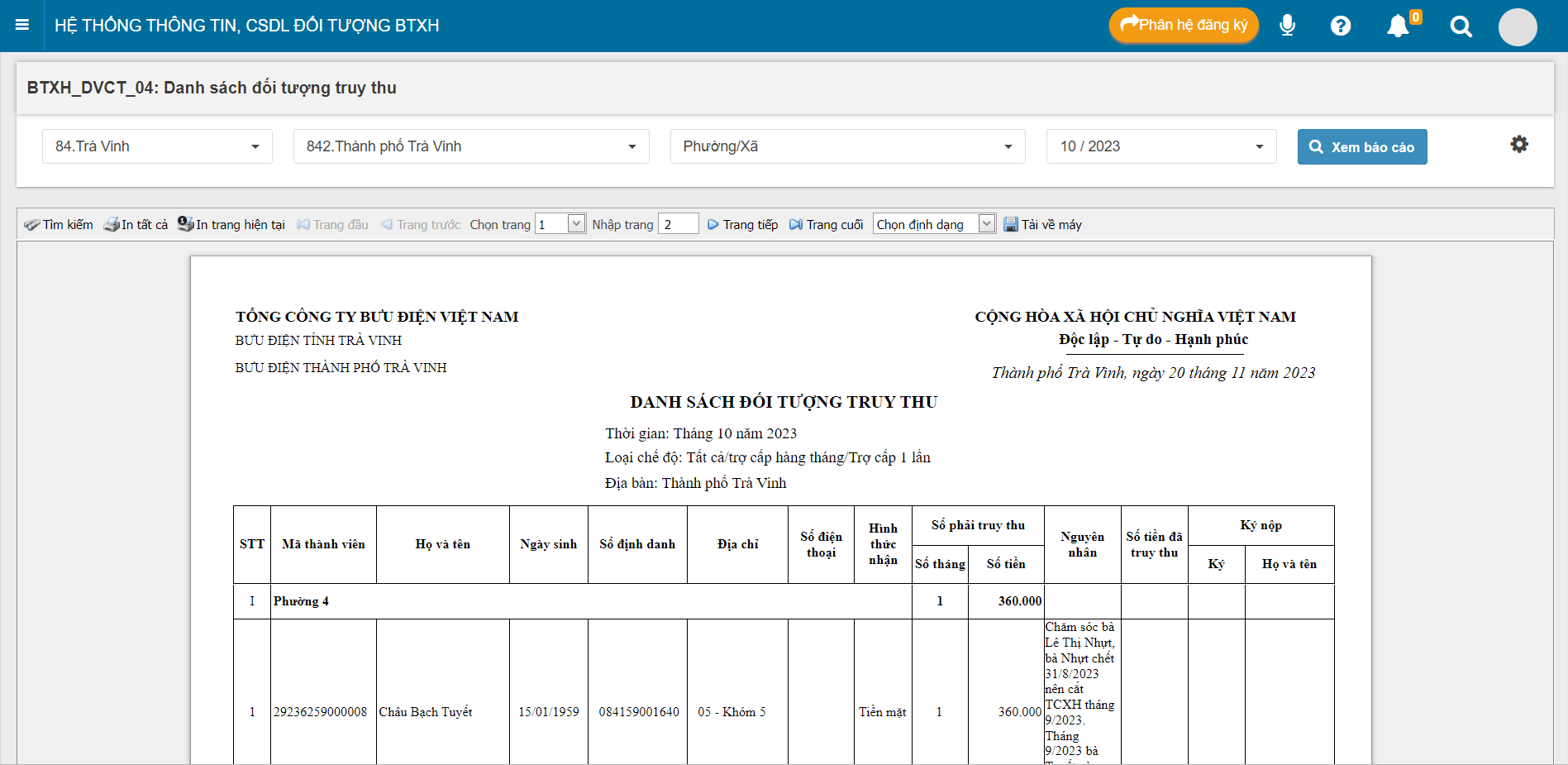
Để xem được danh sách truy thu anh chị vào phần “**Báo cáo thống kê**” trong “**Quản lý báo cáo**”, anh/chị chọn biểu **BTXH\_DVCT\_04** để xem chi tiết và tải về máy.&#x20;

<figure><img src="https://lh7-us.googleusercontent.com/P2II9LFyABXAumA9wMY8DGwh_H3c9gWRLqT0NRpt5EodvQlg47kUzRLO3VoiEMzHbJSJnrfxHKZMa64e4IBgsPgnFarvvxG7MBEFb3-JeZShEZgMSNtcwm9gbQnasOHqkn5hQWBLtrWl4hDdfSJi1g" alt=""><figcaption></figcaption></figure>

<figure><img src="https://3621970644-files.gitbook.io/~/files/v0/b/gitbook-x-prod.appspot.com/o/spaces%2FX9dB56vyOuiX2lCE4E7w%2Fuploads%2FpXzOUJoo1Ohjo6Ht9T1k%2Fimage.png?alt=media&#x26;token=2ddfed63-75ea-4509-8bba-47895b591969" alt=""><figcaption></figcaption></figure>

## 5. Xem Bảng tổng hợp kinh phí chi trả thì khai thác báo cáo nào

Anh/chị truy cập vào Chức năng “**Quản lý báo cáo**” và chọn “**Báo cáo thống kê**”. Tại đây anh/chị tìm biểu **BTXH\_CT\_03**, biểu hỗ trợ tổng hợp kinh phí chi trả cho số lượng đối tượng **Đang hưởng** hoặc **hưởng MTP** hoặc hưởng cả 2 loại kinh phí trên.

<figure><img src="https://lh7-us.googleusercontent.com/nAOEZhucFASMvoSIPdwGNLs-QLMM3_MvGLO1q6d6Epc66lHvQAy86YI4CWTqiXtndkQH-rwXL5O8Un41qY6OLCCTe1jBDKIequsIFqhqHz5zNoHWqrzjjmmS9y1DCLUvQVUOpWJ3k1dYWdatf-twww" alt=""><figcaption></figcaption></figure>

<figure><img src="https://lh7-us.googleusercontent.com/teimJdHYtTRBPHpC1FhxpmTleMVmnQmHTXdBLXkiRnLWhZ-GTwlpq675ZWl4yvWH_EvpTSbnl-ZFwxLztTm3imXXperSZMqRd7N7l-KJYGpSlXA5AYE8voXsnZE-7Av35xwXfYkVjtebuwYnrHJoug" alt=""><figcaption></figcaption></figure>

## 6. Tải mẫu QĐ theo địa phương lên hệ thống, nhưng thông tin dữ liệu hiển thị không chuẩn

**Thông tin dữ liệu mẫu địa phương tải lên đang không hiển thị chuẩn, có thể do anh/chị chưa đảm bảo quy trình tải và điều chỉnh cho mẫu. Anh/ chị tham khảo hướng dẫn chi tiết thực hiện dưới đây:**

**Bước 1:** Anh/chị vào mục “**Quản lý đối tượng**” chọn “**Hồ sơ quyết định**”. Anh/chị nhấn vào hình ![](https://lh7-us.googleusercontent.com/9l1734Wjs-fOjGpzrs-m_GevZkogzC7F9q0ySTJERsQcGRf2Gnnm-qjupuxHeATGMQYYDEZjX3P22YyezDfbC1K6N5AJ_iJFtxFwZiL3m_meXIzUyrc_AJtqUvRhmVA8IYW6F9Z16SFAvxtxeHmNfw) rồi chọn “**Quản lý mẫu in**”.

<figure><img src="https://lh7-us.googleusercontent.com/39qrvA2QPtejjf6GYWbauBPGpuNUWYtZukiM6gW5M-zMOOO34eWFmBABR5qLV1uFxmwwqO5Y-yNdLr1DydEW9KA242j62uN7pYU8urEDPIT4UsnPC4JCZW86LpwOpTkunX3ursaBSPhps5oI4EYAIg" alt=""><figcaption></figcaption></figure>

<br>

**Bước 2:** Anh/chị **Tải mẫu TW trên hệ thống** về rồi chỉnh sửa theo **mẫu địa phương**.

<figure><img src="https://lh7-us.googleusercontent.com/2R5Orsooy5FVcBujTTemq-cg2GgC1JGuMg9oxCM4aUqmWJGvMRAw9Ls5N5LGiksKHFvOW4JCzknc1jBma9VfYxOKcx6BO-tY47mIGKMWkYiyeESfLF4pbiH-3IVuVucKXWdH2qOv-FFJFHsPc9uVfQ" alt=""><figcaption></figcaption></figure>

:star:<mark style="color:red;">**Lưu ý:**</mark> *Anh/chị không được chỉnh sửa những nội dung thuật toán trong dấu ngoặc “<< >>” vì những thông tin này hệ thống chạy tự động lấy dữ liệu cho đối tượng. Do đó, nếu anh/chị chỉnh thông tin ở đây, hệ thống sẽ không hiển thị được thông tin đầy đủ, chính xác cho đối tượng sau khi đẩy  QĐ lên.*&#x20;

<figure><img src="https://lh7-us.googleusercontent.com/tadNiKIync-LXpNGXLyvRwUH-0up6PDIHtkHdh10OL2zjEqOrmBCdiuwqIB9-wqZ01-wusp49ljrMYsFgDwevv1eoCH1mjlbBVw3DCsTAbCmRraqf4INbdHG3UtW_0gir87xC0Ij0DVCsi-hmbMa7g" alt=""><figcaption></figcaption></figure>

**Bước 3:** Anh/chị chọn tệp vừa chỉnh sửa lên rồi nhấn “**Tải lên**” trên hệ thống để hoàn thành cập nhật mẫu QĐ địa phương lên.

<figure><img src="https://lh7-us.googleusercontent.com/d2_aLcXMTuIMwV287FoO7uBMWsKQ2Beh8Wz9vEIBIdUcAPUEH4YF8FBOlAVz1_binonkGynffmUlBcy5yhD5sCX_ijl1MRYw3POB4w4xh0JUOVyZAGEuLiMPbHOZbkJqF6ApZ6zJKyrBHyVkswG58A" alt=""><figcaption></figcaption></figure>

## <mark style="color:blue;">D. CÂU HỎI KHÁC</mark>

## 1. Tiếp nhận hàng loạt hồ sơ Dịch vụ công trên MIS có cách nào không

Đối tượng sử dụng: **Cán bộ cấp Quận/Huyện** thực hiện tiếp nhận dữ liệu từ cổng Dịch vụ công vào **phân hệ quản lý thông tin, CSDL đối tượng BTXH**

**Bước 1:** Chọn chức năng "**Hồ sơ từ DVC**" tại mục "**Quản lý đối tượng**", chọn mục "**Hồ sơ từ Dịch vụ công**" để xem danh sách hồ sơ đã được chuyển từ Dịch vụ công sang.

<figure><img src="https://lh7-us.googleusercontent.com/AjPkutIQqpJLZgxtvtbjGud4v3q43ebtvqFsxAo5aG0Cd3l1Q66C7t9G-TtRshJGX6Ups1HjHxoed1YVtdTBcWSLpytAf-J8uvID2Vvi2X9SOzaXHkS3Ge3dG4zbbfV7bKLfSWpFvzNjVmtn4eY_Puw" alt=""><figcaption></figcaption></figure>

**Bước 2:** Tại màn hình này, bấm nút ![](https://lh7-us.googleusercontent.com/rrhWbAlTASplfCFToDlB0Q5NYFJ9AOYTgTEHtfofoJaiK215TcuV5y1sfipBRa3OE8ywRnL-uQSImZ_VsiAwWrmR7TP0_wxifMtNIe5mzKq63WuE-tm_ZZnogaJLdjaJX8Hv-7fVpuP1lXhiw5c9rAM)để tiếp nhận từng hồ sơ đối tượng từ cổng dịch vụ công vào hệ thống.

<figure><img src="https://lh7-us.googleusercontent.com/ww9yEU_uDLI8Am3Hw4d8w7txYcUDuS0FSSA9gXJPgR8I0gAwE-vSyhJxwPLcZpqE9-3xLflw2wnovfnl0n2JkY0u6u4uJij_gl-kA3dRSRjPGJA2K4kjr4gnsByeYrnpcQGJ9ImsHdBfAGNZTrDAURE" alt=""><figcaption></figcaption></figure>

Để tiếp nhận hàng loạt các hồ sơ Anh/chị có thể thực hiện theo 2 cách sau:

**Cách 1:** Tích vào ô để chọn các hồ sơ Anh/chị muốn tiếp nhận và nhấn Tiếp nhận.

<figure><img src="https://lh7-us.googleusercontent.com/mZxpg037ed1hgbn-M3pEl7sd0EX_gQzIpfM6ChZYxVdkjXwoN---p1IEru3SBtfp5SgxIgDVNZ8DITziJow-N70gkDHJFha3lbJqbwCXjFv4l5UAdtaT8esIr9dNnPFFoBzy0VLEXmP2jEf2NL1AVwo" alt=""><figcaption></figcaption></figure>

**Cách 2:** Tích chọn vào ô trống trên đầu để chọn một loạt tất cả các hồ sơ trong trang danh sách đó rồi nhấn Tiếp nhận

<figure><img src="https://lh7-us.googleusercontent.com/W_8aKsWK3Ui87RkDYymfIHib7ogOh-QQndaumHJ8o90WzINXn7lF8VVwqYiPbENTH33Z0_QAird3tb9InFYxMVD156LL6u3CARxKSIKCxaapcB4L0zPS1cTTYG5v84QpgrQDhpTAHfLlNRZEtrzcnt8" alt=""><figcaption></figcaption></figure>

## 2. Hướng dẫn kiểm tra kết nối mạng&#x20;

Anh/chị chú ý dưới góc phải màn hình sẽ có biểu tượng hiển thị trạng thái mạng như hình dưới đây là có kết nối mạng : &#x20;

&#x20;

<figure><img src="https://3621970644-files.gitbook.io/~/files/v0/b/gitbook-x-prod.appspot.com/o/spaces%2FX9dB56vyOuiX2lCE4E7w%2Fuploads%2FSIiBjm6AtsUSO1eJIoI2%2Fz4879301681470_4f6d2c32fdb57ee958d122f9487d1f5b.png?alt=media&#x26;token=afd5a2f2-0e35-48d5-bb95-fb9035eb9926" alt=""><figcaption></figcaption></figure>

<figure><img src="https://3621970644-files.gitbook.io/~/files/v0/b/gitbook-x-prod.appspot.com/o/spaces%2FX9dB56vyOuiX2lCE4E7w%2Fuploads%2FuZD7GsEjliCbGX8p2ADM%2Fz4879305441692_96365b8f4c5dcc2cad6a56226e3c866f.png?alt=media&#x26;token=a4dd6117-12a6-4ace-a442-b9b6e3197977" alt=""><figcaption></figcaption></figure>

Còn đối với các trường hợp biểu tượng hiển thị như hình dưới đây là kết nối mạng đang gặp vấn đề nên không thể truy cập vào trang web phần mềm :&#x20;

<figure><img src="https://3621970644-files.gitbook.io/~/files/v0/b/gitbook-x-prod.appspot.com/o/spaces%2FX9dB56vyOuiX2lCE4E7w%2Fuploads%2FAIhsiFg6DReMnuBX24L3%2Fimage.png?alt=media&#x26;token=cb39d13c-92ee-476c-b6c9-f6d28e6890ed" alt=""><figcaption></figcaption></figure>

<figure><img src="https://3621970644-files.gitbook.io/~/files/v0/b/gitbook-x-prod.appspot.com/o/spaces%2FX9dB56vyOuiX2lCE4E7w%2Fuploads%2FTJWrd4Rhvki9JVoeXlM6%2Fimage.png?alt=media&#x26;token=eb625c2c-2bd5-4b57-a6a0-c9560a4a914d" alt=""><figcaption></figcaption></figure>

<figure><img src="https://3621970644-files.gitbook.io/~/files/v0/b/gitbook-x-prod.appspot.com/o/spaces%2FX9dB56vyOuiX2lCE4E7w%2Fuploads%2FaiO2a3wLCDuLGkGMYQ4S%2Fimage.png?alt=media&#x26;token=6ea54578-ec19-49c2-abc8-62a3cd5945da" alt=""><figcaption></figcaption></figure>

## 3. Xóa danh sách chi trả thì thao tác thế nào

**Bước 1:** Anh/chị truy cập vào Mục "***Quản lý dòng NS và chi trả***" sau đó chọn "**Chi trả trợ cấp xã hội**"<br>

<figure><img src="https://3621970644-files.gitbook.io/~/files/v0/b/gitbook-x-prod.appspot.com/o/spaces%2FX9dB56vyOuiX2lCE4E7w%2Fuploads%2Frge4JqOWwyokXWcDda3D%2Fimage.png?alt=media&#x26;token=fb6943a1-5b40-4b62-886d-d9840953b337" alt=""><figcaption></figcaption></figure>

**Bước 2:** Anh chị tìm kiếm **kìỳ chi trả cần xóa**, sau đó ấn nút **tìm kiếm**.

<figure><img src="https://3621970644-files.gitbook.io/~/files/v0/b/gitbook-x-prod.appspot.com/o/spaces%2FX9dB56vyOuiX2lCE4E7w%2Fuploads%2FYDQditVRGKUzgAYLu0nC%2Fimage.png?alt=media&#x26;token=b23b0752-1bd3-473b-8b54-859b86751724" alt=""><figcaption></figcaption></figure>

**Bước 3:** Tiếp theo anh chị nhấn nút "***Thông tin tổng hợp chi trả***".

<figure><img src="https://3621970644-files.gitbook.io/~/files/v0/b/gitbook-x-prod.appspot.com/o/spaces%2FX9dB56vyOuiX2lCE4E7w%2Fuploads%2FeN9FOqu4yZVFcl5Ss4L5%2Fimage.png?alt=media&#x26;token=3eb907b7-7066-4ef5-9a4f-c07738b9c070" alt=""><figcaption></figcaption></figure>

**Bước 4:** Sau khi hiện lên màn hình **Thông tin tổng hợp chi trả** anh/chị tích chọn danh sách chi trả cần xóa rồi ấn nút "***Xóa danh sách đã chọn***" để xóa danh sách.

<figure><img src="https://3621970644-files.gitbook.io/~/files/v0/b/gitbook-x-prod.appspot.com/o/spaces%2FX9dB56vyOuiX2lCE4E7w%2Fuploads%2FzEZRFmTO7pfvqOIFYAMh%2Fimage.png?alt=media&#x26;token=cf6472a2-6973-4496-a3cf-36b8536de618" alt=""><figcaption></figcaption></figure>

## 4. Trạng thái "chưa trả" với trạng thái "chưa trả và dừng chi trả" có khác nhau không

Trạng thái “**Chưa trả**” dành cho các đối tượng chưa được trả trong tháng đó, lúc này số tiền của họ sẽ hiển thị ở cột tháng trước mang sang trong danh sách chi trả tháng tiếp theo. Còn trạng thái “**Chưa trả và dừng chi trả**” dành cho các đối tượng chưa trả trong tháng này và số tiền này sẽ dừng chi, không mang tiếp qua tháng sau để hiển thị ở cột TTMS cho đối tượng nữa.

* Trạng thái “**Chưa trả**”

Tại Danh sách chi trả 01/2023 đối tượng “**VU VAN B**” có trạng thái là “**Chưa trả**”

<figure><img src="https://lh7-us.googleusercontent.com/NATa0QB1WJxk5x9zC9CclXTxavsoEZDtgS1PwhS2mGnbMiDyqcP1_WT0jgfhluslSb8DRhdrQjam1bQNwqfk7DXCWMWWu8e0BtuHYnMIdCLuXQOUXfAwlJqnLBp0Wg0lBuPN7kowodNoYnFkrpOe83I" alt=""><figcaption></figcaption></figure>

Tại Danh sách chi trả 02/2023 đối tượng “**VU VAN B**” có xuất hiện số tiền chưa trả tháng trước ở cột “**TTMS**”

## 3. Đối tượng cập nhật từ file EXCEL không được đẩy vào hệ thống/ không điều chỉnh đúng đối tượng

:star:**Nguyên nhân:**&#x20;

* Dữ liệu đối tượng từ file excel đẩy vào hệ thống bị thiếu là do Hệ thống chỉ tiếp nhận và đẩy bản ghi đối tượng có toàn bộ dữ liệu hợp lệ (hợp lệ về logic và định dạng) vào Cơ sở dữ liệu. Do vậy các trường hợp mà có bản ghi không hợp lệ, hệ thống có cảnh báo tổng số bản ghi không hợp lệ, cảnh báo trường thông tin lỗi mà cán bộ không sửa vẫn ấn Nút Hoàn Thành cập nhật sẽ bị sót.

<figure><img src="https://3621970644-files.gitbook.io/~/files/v0/b/gitbook-x-prod.appspot.com/o/spaces%2FX9dB56vyOuiX2lCE4E7w%2Fuploads%2FVyc9jsfDPe3bt1aghtt8%2Fimage.png?alt=media&#x26;token=7e362065-5d7f-4586-9eb7-7981e7c7337f" alt=""><figcaption></figcaption></figure>

* Cập nhập đối tượng từ excel vào hệ thống điều chỉnh không đúng hồ sơ đối tượng có thể do CCCD trong file excel và trong hệ thống không trùng khớp nhau, do quá trình thu thập CCCD/nhập sai số CCCD làm 2 đối tượng có số CCCD giống nhau/ Địa phương có 2 hay nhiều đối tượng trùng các thông tin cơ bản như tên, ngày sinh, thôn/tổ, chính sách. Trong khi đó 1 trong nhưng điều bắt buộc khi sử dụng chức năng này yêu cầu CCCD trong phôi excel và trên hệ thống phải khớp nhau

<figure><img src="https://3621970644-files.gitbook.io/~/files/v0/b/gitbook-x-prod.appspot.com/o/spaces%2FX9dB56vyOuiX2lCE4E7w%2Fuploads%2FXEIokIB4yJWHTe1gImo7%2Fimage.png?alt=media&#x26;token=d23abad0-3e0f-4fd7-9b62-e7130e3e714e" alt=""><figcaption></figcaption></figure>

<figure><img src="https://3621970644-files.gitbook.io/~/files/v0/b/gitbook-x-prod.appspot.com/o/spaces%2FX9dB56vyOuiX2lCE4E7w%2Fuploads%2F38RMsqyQ6f9ThVRD9Yo7%2Fimage.png?alt=media&#x26;token=f1370d28-10e7-4ab7-badc-531e280799a0" alt=""><figcaption></figcaption></figure>

:star:**Cách khắc phục**:&#x20;

Sau khi đẩy dữ liệu từ phôi excel lên, anh chị kiểm tra, rà soát dữ liệu không hợp lệ theo cảnh báo của hệ thống, lưu lại. Khi hệ thống không cảnh báo dữ liệu không hợp lệ anh/chị mới bấm nút Hoàn thành cập nhập

Đối với dữ liệu CCCD của đối tượng, cấp Huyện yêu cầu cấp xã khi lên dữ liệu cập nhập biến động tăng giảm cần kiểm tra, rà soát lại dữ liệu CCCD đảm bảo điều chỉnh đúng hồ sơ đối tượng