> For the complete documentation index, see [llms.txt](https://hdsdonline.gitbook.io/huong-dan-su-dung-cap-xa-hanhchinh-2cap/llms.txt). Markdown versions of documentation pages are available by appending `.md` to page URLs; this page is available as [Markdown](https://hdsdonline.gitbook.io/huong-dan-su-dung-cap-xa-hanhchinh-2cap/phan-he-quan-ly-doi-tuong/10-a.-cap-nhat-bien-dong-tang-giam-dieu-chinh-chinh-sach-doi-tuong-bang-excel.md).

# 10 A. Cập nhật "biến động tăng/giảm/ điều chỉnh chính sách đối tượng" bằng Excel

## :star: *<mark style="color:red;">**Lưu ý**</mark>*<mark style="color:red;">**:**</mark>

* Chức năng hỗ trợ địa phương cập nhật biến động **Tăng mới, Điều chỉnh thông tin, CS, Thôi hưởng, Cắt chết** đối tượng bằng file excel lên hệ thống đồng loạt nhanh chóng cho hàng trăm đối tượng cùng lúc thay vì thao tác từng đối tượng riêng lẻ.
* *Khi nhập thông tin đối tượng cần có "**CCCD/ Mã định danh".** Đối với các trường hợp **điều chỉnh, cắt chết, thôi hưởng** muốn cập nhập bằng file excel thì "**dữ liệu*** ***CCCD*** *<mark style="color:red;">**trên hệ thống**</mark>**&#x20;và&#x20;**<mark style="color:red;">**trên file excel**</mark>**&#x20;có số CCCD/Mã định danh của đối tượng là phải trùng nhau**"* <mark style="color:red;">**(bắt buộc 9 số hoặc 12 số, khác sẽ không cập nhật được)**</mark>*<mark style="color:red;">.</mark>*
* Để **hoàn thành dữ liệu**, anh chị nhấn nút <img src="/files/wg4s7bYhiWGH7UpycuLd" alt="" data-size="original">, hệ thống sẽ cập nhật toàn bộ thông tin của đối tượng và tiến hành **Thêm mới/ Điều chỉnh/ Thôi hưởng** chính sách của đối tượng.

## <mark style="color:blue;">A. CẬP NHẬT BIẾN ĐỘNG BẰNG MẪU EXCEL TRỐNG</mark>

*Để tăng, giảm, điều chỉnh chính sách cho đối tượng bằng mẫu excel trống, anh/chị thực hiện theo hướng dẫn sau:*

### <mark style="color:blue;">Video hướng dẫn:</mark>

{% embed url="<https://vimeo.com/757043039>" %}

:star:**Bước 1:** Anh/chị truy cập **Quản lý đối tượng** trong menu, Chọn **Cập nhật đối tượng từ excel.**

Tại đây, anh chị có thể tải **mẫu excel trống về theo cả quận/huyện** (chọn chung là Tất cả phường/xã) **hoặc đơn lẻ từng Xã/phường** (chọn xã/phường muốn tải).

-> Sau đó, chọn ![](/files/QAZ7OnUtYXHnVV1QcJMT)

-> Anh/Chị tiến hành giải nén file đã tải về.

<figure><img src="/files/xmOmJvsFpaG5ldEteH0k" alt=""><figcaption></figcaption></figure>

:star:**Bước 2:** Anh/chị mở file mẫu excel trống đã giải nén và thêm thông tin đối tượng tương ứng vào biểu mẫu excel tại Sheet 1- Data.

* Tại cột **Loại biến động**, anh/chị chọn trạng thái cho chính sách đối tượng phù hợp.
* **Một số cột thông tin các anh/chị&#x20;***<mark style="color:red;">**bắt buộc phải chọn theo danh sách có sẵn**</mark>***&#x20;của file excel mẫu** (VD: Loại biến động, Thôn, Phân loại đối tượng, Giới tính, Dân tộc, Dạng tật, Mức độ khuyết tật, Hình thức nhận tiền, Tên ngân hàng, Loại ví điện tử,...). Hoặc anh/chị xem đầy đủ chi tiết ở phần Sheet 2 - Danh mục.

<figure><img src="/files/NunKrg8Dwdjp5BRplmEE" alt=""><figcaption></figcaption></figure>

<mark style="color:red;">**Hướng dẫn nhập thông tin chi trả theo HÌNH THỨC NHẬN TIỀN có dạng mẫu sau:**</mark>

* <mark style="color:yellow;">**Tiền mặt**</mark>: \<Chỉ cần tích chọn hình thức chi trả là Tiền mặt>
* <mark style="color:yellow;">**Ngân hàng**</mark>: Nhập các thông tin thành toán qua tài khoản ngân hàng như **Chủ tài khoản** \<bắt buộc nhập>, **Số tài khoản** \<bắt buộc nhập>, **Tên ngân hàng** \<bắt buộc chọn>, **Chi nhánh ngân hàng** \<không bắt buộc nhập>.
* <mark style="color:yellow;">**Ví điện tử**</mark>: Nhập các thông tin thanh toán qua ví điện tử như **Số điện thoại người nhận** \<bắt buộc nhập>, **Tên chủ ví điện tử** \<bắt buộc nhập>, **Loại ví điện tử** \<bắt buộc chọn>

<figure><img src="/files/H4WEwfKbZKhh23jylFqo" alt=""><figcaption></figcaption></figure>

### <mark style="color:red;">**Lưu ý**</mark>*<mark style="color:red;">:</mark>*

#### \*Các trường thông tin '<mark style="color:red;">bắt buộc</mark>' phải nhập vào file excel đối với từng loại biến động cụ thể như sau:

* ***Tăng thêm**: Họ và tên, Ngày sinh, Thôn, Phân loại đối tượng, Số tiền, Thông tin QĐ Hưởng/Thôi hưởng từ ngày, CCCD, Giới tính, Dân tộc, Hình thức nhận tiền*
* ***Điều chỉnh Chính Sách, Thôi hưởng**: Họ và tên, Phân loại đối tượng, Số tiền, CCCD, Thông tin QĐ điều chỉnh/thôi hưởng. Hình thức nhận tiền*
* ***Cắt chết**: Họ và tên, CCCD, Ngày chết, QĐ thôi hưởng.*

\***Anh/Chị giữ nguyên mẫu excel của hệ thống, và nhập dữ liệu từ dòng thứ 9.**

:star:**Bước 3:** Sau khi nhập thông tin biến động đối tượng, anh/chị tiến hành chuẩn hóa file excel lên hệ thống:

**3.1.**&#x110;ể tiến hành tải file, anh/chị nhấn ![](/files/IxYBcsuH0Z7BtgtT2fL4) và chọn các file cần chuẩn hóa dữ liệu (Hệ thống cho phép **chọn 1 hoặc nhiều tệp cùng lúc).**

**3.2.Sau đó,** nhấn nút **Tải tệp lên** để kiểm tra dữ liệu cần chuẩn hóa vào hệ thống.

<mark style="color:green;">-> Hệ thống thông báo tải tệp thành công</mark> và <mark style="color:green;">tự động</mark> <mark style="color:green;">chuyển trạng thái của xã/phường cần chuẩn hóa thành</mark> ![](/files/FMx4O6pwZ0b8W3lZrhsh). Lúc này, anh/chị hành kiểm tra lại dữ liệu theo Bước 4.

<figure><img src="/files/bvd6bmKug7RINOgHTj5b" alt=""><figcaption></figcaption></figure>

:star:**Bước 4:** Anh/chị tiến hành kiểm tra lại dữ liệu trước khi xác nhận hoàn thành chuẩn hóa dữ liệu lên hệ thống:

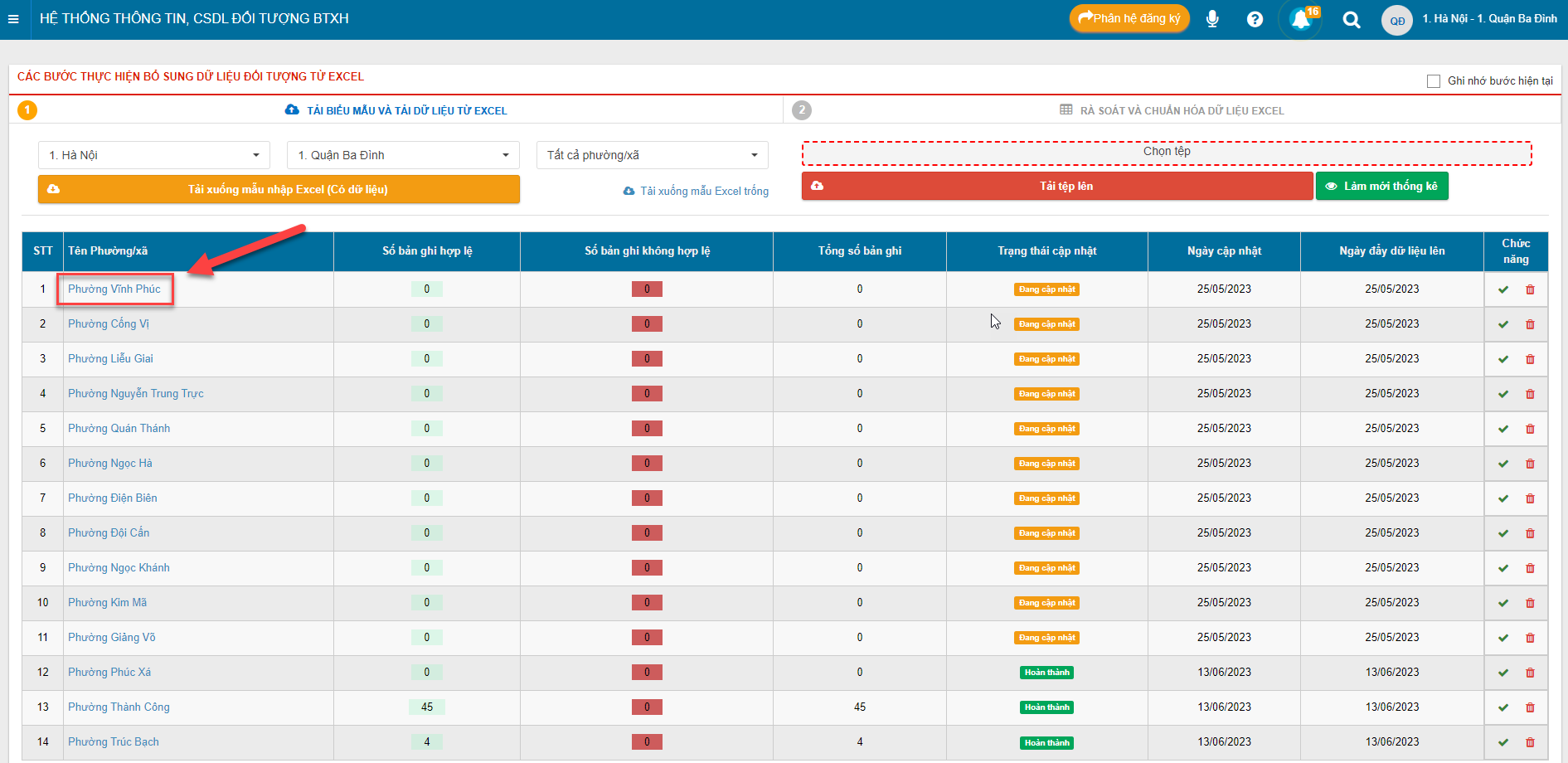
**4.1.**&#x110;ể kiểm tra dữ liệu, anh/chị **nhấn vào tên phường/xã** tương ứng để xem lại, kiểm tra dữ liệu hoặc xử lý 1 số dữ liệu chưa hợp lệ, không tìm được trong danh mục hệ thống, sai logic...

<figure><img src="/files/7iUliBHhdBZ6dEGHv20o" alt=""><figcaption></figcaption></figure>

**4.2.**&#x4D;àn hình hiển thị dữ liệu cần kiểm tra trước khi xác nhận chuẩn hóa dữ liệu lên hệ  thống.

Anh/Chị tiến hành **kiểm tra**. Để **chỉnh sửa**, anh/chị thực hiện theo Bước 5.

<figure><img src="/files/OeiwVa1d9Huh2cdS3WP5" alt=""><figcaption></figcaption></figure>

*<mark style="color:red;">**Lưu ý:**</mark>*

*<mark style="color:blue;">**Nếu số bản ghi hợp lệ không bằng tổng số bản ghi, anh/chị lưu ý:**</mark>*

* *Hệ thống sẽ hiển thị những **bản ghi không hợp lệ**\*\* \*\*<mark style="color:red;">**lên đầu tiên**</mark> và bản ghi màu có **màu hồng nhạt**.*
* *Đối tượng có trường thông tin **sai ở đâu**, hệ thống* *<mark style="color:red;">**báo đỏ**</mark> ở trường thông tin đó.*
* *Đối với những bản ghi đối tượng ở cột **Chức năng** xuất hiện nút có **biểu tượng con mắt*** ![](/files/dMMDQ4lBMkW9HiHitggC)*(hiệu ứng nhấp nháy), tức là, bản ghi <mark style="color:red;">đang bị trùng CCCD/CMND</mark> với đối tượng khác trên dữ liệu hệ thống, anh chị kiểm tra chéo đối tượng và sửa lại thông tin đúng. **Để kiểm tra xem đối tượng bị trùng đó là ai**, anh/chị **bấm chọn nút biểu tượng con mắt**. Sau đó anh/chị sẽ tiến hành kiểm tra và sửa lại thông tin bản ghi bị cảnh báo trùng.*

:star:**Bước 5: Chỉnh sửa dữ liệu:**

*<mark style="color:blue;">**Để sửa bản ghi đối tượng trực tiếp có trường thông tin sai, anh chị thao tác trực tiếp tại màn như sau:**</mark>*

**5.1.**&#x41;nh/Chị **nhấp chuột vào các trường thông tin sai để sửa trực tiếp**, sau đó, nhập hoặc chọn các thông tin cho các trường thông tin cần chỉnh sửa/bổ sung;

<figure><img src="/files/8eAQqmzwRWV7VnmZ6hsi" alt=""><figcaption></figcaption></figure>

**5.2.**&#x53;au khi anh/chị chỉnh sửa xong, nhấn <img src="/files/KX0CFI4QMY009QJC3BXb" alt="" data-size="line"> để lưu lại dữ liệu anh/chị đã chỉnh sửa/bổ sung;                                 &#x20;

**5.3.**&#x4C;ưu xong, anh/chị nhấn <img src="/files/hBbfAxAJdIy21bc0Bs45" alt="" data-size="line">  để hệ thống rà soát lại các bản ghi hợp lệ/không hợp lệ.

:star:**Bước 6: Xác nhận chuẩn hóa dữ liệu lên hệ thống:**                                                  &#x20;

Sau khi anh/chị kiểm tra lại và chỉnh sửa lại dữ liệu chuẩn hóa. Nếu đồng ý chuẩn hóa dữ liệu lên hệ thống, anh/chị nhấn <img src="/files/5AjizHCy74l4MfWKjiXO" alt="" data-size="line">, chọn OK.

*<mark style="color:green;">-> Hệ thống thông báo thành công.</mark>*

<figure><img src="/files/UfeslEV1wOqusoj9pAdM" alt=""><figcaption></figcaption></figure>

*<mark style="color:red;">-> Anh/Chị hoàn thành thao tác.</mark>*

*<mark style="color:red;">Anh/Chị tiến hành kiểm tra lại dữ liệu đối tượng</mark>*

## <mark style="color:blue;">**B. CẬP NHẬT BIẾN ĐỘNG BẰNG FILE EXCEL CÓ DỮ LIỆU**</mark>

*Để tăng, giảm, điều chỉnh chính sách cho đối tượng bằng mẫu excel trống, anh/chị thực hiện theo hướng dẫn sau:*

### <mark style="color:blue;">**Video hướng dẫn:**</mark>&#x20;

{% embed url="<https://vimeo.com/807367676>" %}

## <mark style="color:blue;">C. Một số tiện ích trên Excel hỗ trợ kiểm tra dữ liệu trước khi đẩy lên hệ thống</mark>

### <mark style="color:orange;">1. Định dạng ngày tháng khi sao chép từ file quản lý của địa phương sang file mẫu hệ thống</mark>

*Thao tác hỗ trợ đảm bảo dữ liệu khi sao chép từ file excel địa phương sang file excel mẫu không bị lệch định dạng (đặc biệt là ngày tháng năm hay bị khác định dạng giữa các file excel) dẫn tới khi đẩy lên hệ thống bị đảo ngày tháng*&#x20;

**Bước 1:** Trên file excel của địa phương, anh chị **chọn vùng dữ liệu ngày tháng năm** cần định dạng **=> Data => Text to columns =>** chuyển tiếp đến **bước 2: Bỏ chọn tab** => Chuyển tiếp **bước 3: chọn Text (giá trị)=> Kết thúc**

<figure><img src="/files/HozkwrETrDQFweZnLe2b" alt=""><figcaption><p><strong>Chọn vùng ngày tháng năm cần định dạng => chọn dữ liệu (data) => chọn text to columns</strong></p></figcaption></figure>

<figure><img src="/files/2qz627kVIXGj9x3C1nP3" alt=""><figcaption><p><strong>Bỏ tích chọn TAB</strong></p></figcaption></figure>

<figure><img src="/files/peT9DowmeHE6nVnQuSGM" alt=""><figcaption><p><strong>Tích chọn Text (Giá trị) => kết thúc</strong></p></figcaption></figure>

**Bước 2**:  **Sao chép dữ liệu từ file của địa phương**, và **dán sang file excel mẫu của hệ thống** theo giá trị (text) - **Dán giá trị đặc biệt** **(Text)**

<figure><img src="/files/3ru6rzYSBqtCPAbIoORL" alt=""><figcaption><p><strong>Bấm chuột phải, chọn dán giá trị (123)</strong></p></figcaption></figure>

### <mark style="color:orange;">2. Lọc trùng kiểm tra dữ liệu trùng trong file excel</mark>

*Một số địa phương khi nhập biến động tăng giảm vào file excel mẫu của hệ thống, sẽ gặp trường hợp nhập 1 đối tượng nhiều lần, nếu số lượng biến động đối tượng nhiều sẽ khó kiểm tra trước khi đẩy vào hệ thống. Sử dụng tiện ích lọc trùng của excel có thể hỗ trợ các anh chị kiểm tra các đối tượng có thông tin chung tùng nhau*

**Bước 1**: Chọn vùng dữ liệu cần kiểm tra thông tin trùng

<figure><img src="/files/Ai8OYk84NmyU0BgaIXiC" alt=""><figcaption></figcaption></figure>

**Bước 2**: Chọn **Data**=> chọn lệnh **Remove Duplicates**

<figure><img src="/files/NGYnGIFobPuFmnfBL37K" alt=""><figcaption></figcaption></figure>

**Bước 3**: Tích chọn các cột kiểm tra dữ liệu trùng đối tượng ( anh chị nên chọn ít nhất cột Họ tên, ngày sinh, thôn/tổ, chính sách, tiền, CCCD)

<figure><img src="/files/B6gwcC4uTwf89xSETa4e" alt=""><figcaption></figcaption></figure>

**Bước 4**: Xác nhận OK và excel lọc và xoá bỏ đi dữ liệu bị trùng trong file

<figure><img src="/files/Ds18NPMLCdu8mFCoCoSq" alt=""><figcaption></figcaption></figure>